
GSM-даталоггер MeasureBox температуры, влажности, света и ударных воздействий
MeasureBox
MeasureBox — это передовая платформа мониторинга и управления данными, разработанная для логистических операций, чрезвычайно чувствительных к условиям окружающей среды, таких как холодовая цепь, фармацевтика, продукты питания, перевозка свежих овощей и фруктов, а также продукции животного происхождения. В течение всего процесса транспортировки система непрерывно измеряет критически важные параметры — температуру, влажность, освещённость, ударные воздействия, наклон и местоположение, обеспечивая сохранность продукции, срок годности и соответствие нормативным требованиям. Благодаря мощной коммуникационной инфраструктуре все данные передаются безопасно, а процессы могут отслеживаться в режиме реального времени.
При транспортировке лекарственных средств, биологических продуктов и скоропортящихся пищевых товаров даже незначительные отклонения условий окружающей среды могут серьёзно поставить под угрозу целостность продукции, безопасность пациентов и пищевую безопасность. MeasureBox помогает выявлять такие риски ещё до их возникновения благодаря настраиваемым пользователем порогам тревоги и механизмам уведомлений в реальном времени. Когда температура, влажность или другие параметры выходят за заранее установленные пределы, пользователи немедленно получают оповещения; тем самым минимизируются потери продукции, порча и риски отзывов. Автоматически формируемые подробные отчёты обеспечивают надёжную и достоверную документационную базу для аудита, процессов обеспечения качества и соблюдения нормативных требований.
При перевозке свежих овощей и фруктов, а также продукции животного происхождения важны не только измерения, но и физическая безопасность и соблюдение корректных условий транспортировки. Благодаря датчику света MeasureBox способен обнаруживать несанкционированное открытие упаковки, ящика, двери или контейнера. Функции мониторинга ударов и наклона позволяют фиксировать возможные столкновения, опрокидывания, а также неправильную погрузку или условия перевозки. Такой многоуровневый подход к мониторингу обеспечивает дополнительную безопасность и прозрачность, особенно при транспортировке дорогостоящих, чувствительных и скоропортящихся товаров.
Облачная платформа MeasureBox обеспечивает удобное управление всеми перевозками через единую централизованную систему. Отслеживание местоположения в реальном времени и интеллектуальные системы оповещения снижают неопределённость в транспортных операциях и ускоряют процессы принятия решений. Благодаря расширенной аналитике данных и удобным для пользователя панелям управления процессы постоянно контролируются и оптимизируются; при этом сокращаются операционные затраты, а удовлетворённость клиентов, надёжность бренда и устойчивость цепочки поставок повышаются. MeasureBox предлагает мощное цифровое решение, которое сохраняет качество, управляет рисками и обеспечивает долгосрочное доверие во всех чувствительных логистических операциях — от фармацевтики и пищевых продуктов до свежих овощей, фруктов и продукции животного происхождения.
Технические характеристики

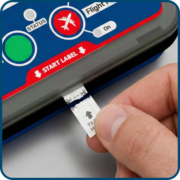
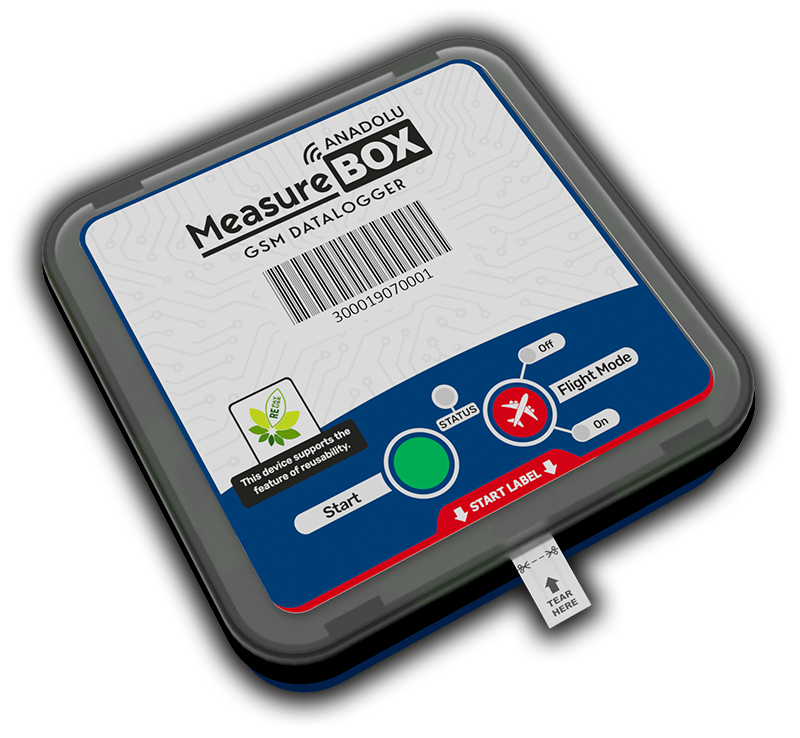
Установленная в нижней части устройства пусковая полоска при отрывании пользователем автоматически активирует устройство и запускает процесс регистрации данных. Благодаря такой конструкции обеспечивается быстрый и надёжный старт перед отправкой без необходимости нажимать кнопки или выполнять какие-либо программные настройки.
Этот практичный и удобный для пользователя механизм представляет собой значительное преимущество, особенно в операциях по транспортировке в холодовой цепи, фармацевтической и пищевой логистике. Он минимизирует ошибки, связанные с человеческим фактором, и гарантирует, что регистрация данных начинается своевременно и корректно.
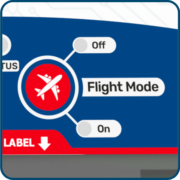
При активации режима полёта устройство полностью отключает GSM-связь в соответствии с авиационными правилами. При этом регистрация данных продолжается без перерывов: измерения температуры, влажности и других датчиков записываются непрерывно. После завершения полёта и отключения режима полёта все сохранённые данные автоматически передаются.
Благодаря этой функции MeasureBox объединяет в одном решении безопасные авиаперевозки, соответствие нормативным требованиям и непрерывную регистрацию данных.
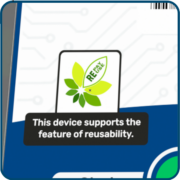
RE PAY – RE USE — это концепция многоразовой и устойчивой бизнес-модели MeasureBox. После завершения перевозки устройство может быть повторно активировано с помощью платежа за продление и безопасно использовано в следующих отправках. Таким образом, отпадает необходимость приобретать новое устройство для каждой перевозки; операционные затраты существенно снижаются, а бюджетное планирование становится более эффективным.
Такой подход также сокращает потребление устройств, способствует уменьшению объёма электронных отходов и поддерживает экологически ответственную и устойчивую логистику.
Таблица сравнения моделей



Простота использования
Запуск процесса регистрации и формирование отчётов по результатам измерений чрезвычайно просты.
Облачное хранилище
Все данные устройств безопасно хранятся в облачной среде.
Создание пользователей
Пользователи могут быть определены в системе путём назначения им индивидуальных устройств.
Круглосуточный доступ
Доступ ко всем данным устройств возможен из любого места в любое время.
Калибровочный сертификат
Каждое устройство имеет собственный индивидуальный калибровочный сертификат, который можно скачать через систему.
Высокий уровень безопасности
Данные, хранящиеся внутри устройства, не могут быть изменены в результате внешнего вмешательства.
Мгновенные уведомления
Сигналы тревоги передаются пользователю с помощью push-уведомлений.
Расширенная отчётность
Отчёты могут формироваться в форматах PDF, Excel, графиков и таблиц за любой выбранный период.
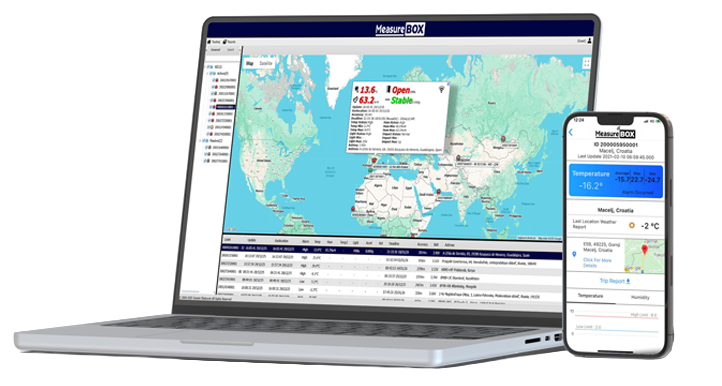
Круглосуточный удобный доступ и отчётность со всех устройств
Как это работает?
1
2
3
4
1
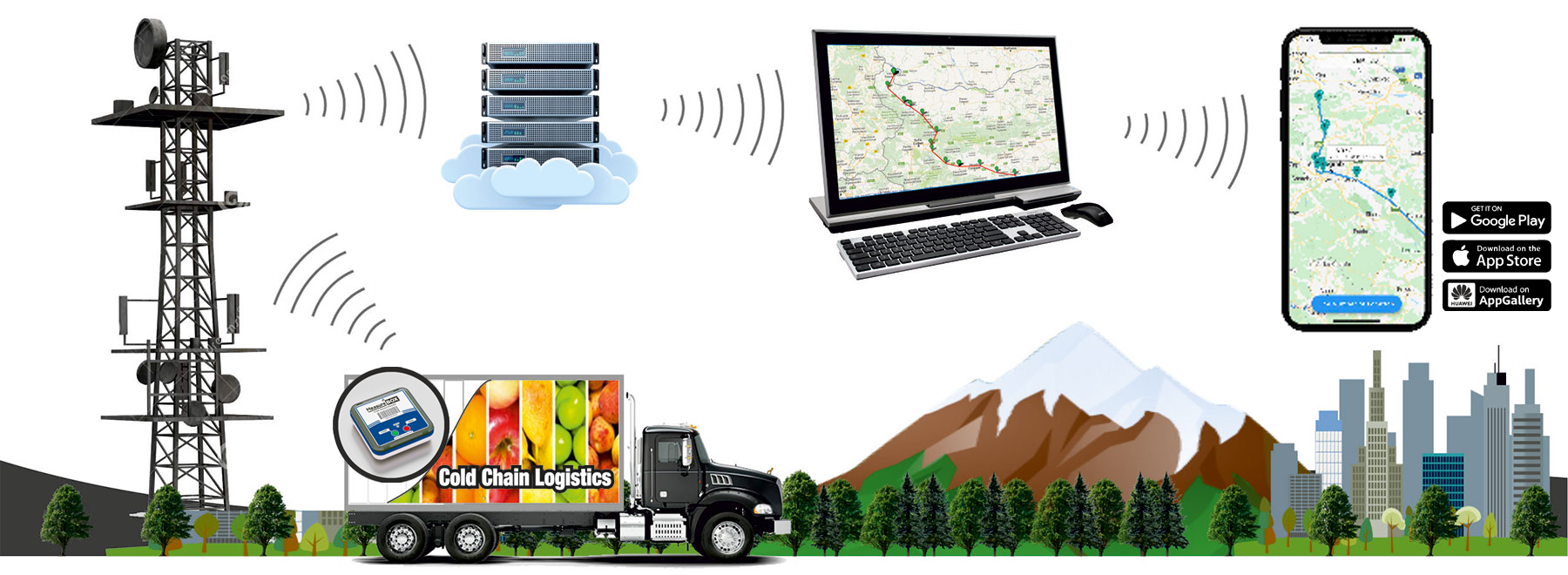
MeasureBox, используя GSM-инфраструктуру, мгновенно передаёт значения температуры и данные о местоположении в облачный центр хранения данных.
2
-
Данные, переданные в высокозащищённый облачный центр хранения, обрабатываются и подготавливаются для предоставления пользователям.
В процессе хранения используется инфраструктура Microsoft Azure.
dır.
3
Пользователи, имеющие компьютер с подключением к интернету, могут в любое время и круглосуточно отслеживать данные о температуре и местоположении, введя номер устройства в соответствующее поле на сайте www.measurebox.online.
4
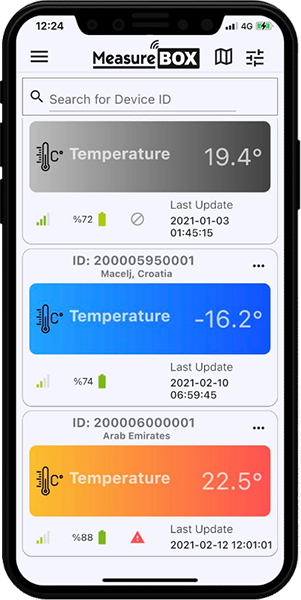
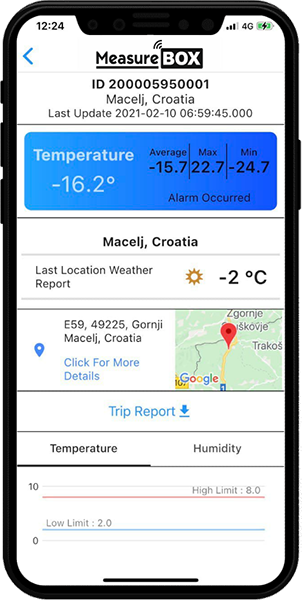
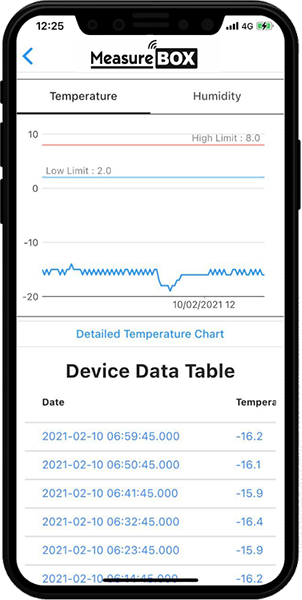
Весь процесс может отслеживаться круглосуточно через мобильное приложение. В случае любого аварийного состояния пользователь немедленно информируется с помощью мгновенных уведомлений.
Внимание: MeasureBox использует GSM-инфраструктуру для передачи данных и информации о местоположении. В зависимости от географических и погодных условий во время передачи данных и координат могут возникать кратковременные перебои. В таких случаях устройство продолжает непрерывно записывать данные и, как только GSM-сигнал восстанавливается, без потерь передаёт все накопленные данные в облачную систему.
Как пользоваться?
ЗАПУСК ЗАПИСИ
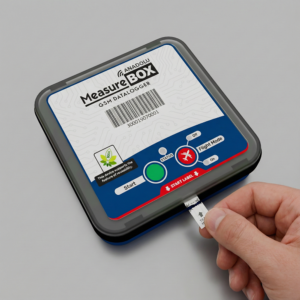
Чтобы начать процесс регистрации, оторвите пусковую (активационную) полоску на устройстве.
Как использовать режим полёта?
-
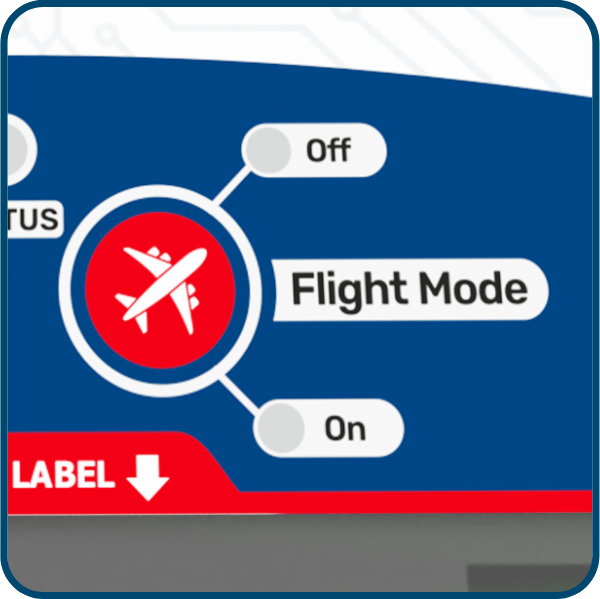
Нажмите и удерживайте в течение 5 секунд кнопку управления режимом полёта на устройстве.
Если индикатор OFF LED горит, режим полёта выключен.
Если индикатор ON LED горит, режим полёта активен.
Продолжайте удерживать кнопку ещё 10 секунд.
Состояние режима полёта изменится.
Индикатор, соответствующий выбранному режиму (ON или OFF), загорится, отображая новое состояние.
При включении режима полёта
GSM-связь отключается в соответствии с авиационными правилами.
Регистрация данных продолжается без перерывов.
При отключении режима полёта
Все данные, записанные во время полёта, автоматически передаются.
Эта функция обеспечивает безопасные авиаперевозки, соответствие нормативным требованиям и непрерывную регистрацию данных.
Анализ записанных данных
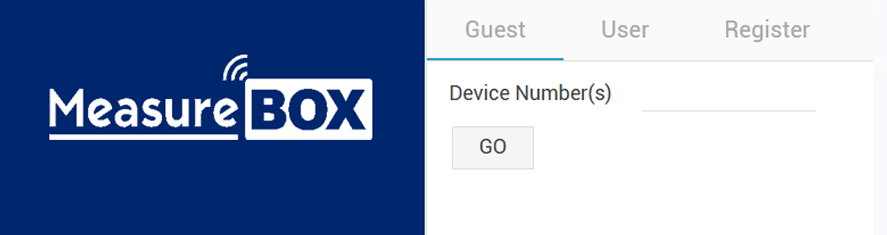
Для доступа к данным работающего устройства зайдите на сайт www.measurebox.online через используемый вами браузер.

На стартовой странице введите штрих-код, расположенный в нижней части устройства, в поле номера устройства и нажмите кнопку GO.
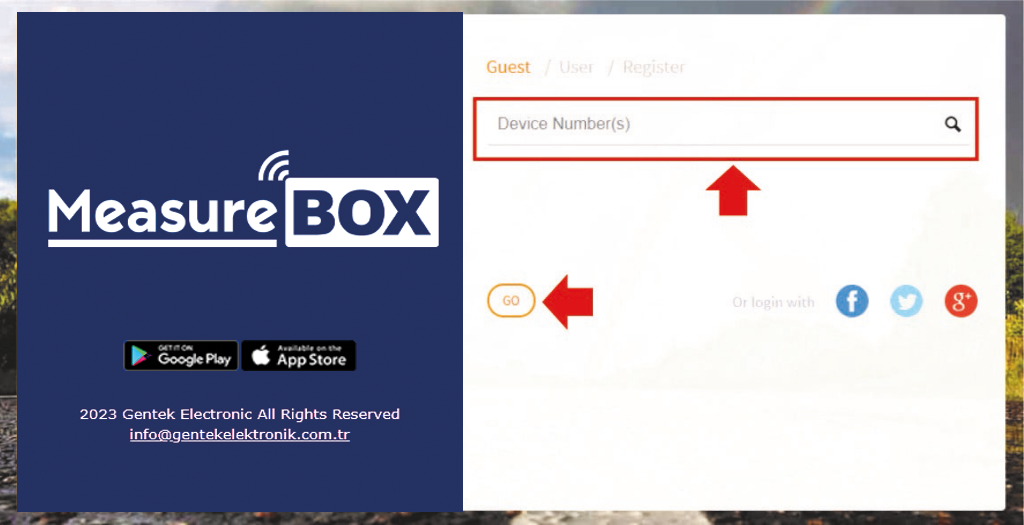
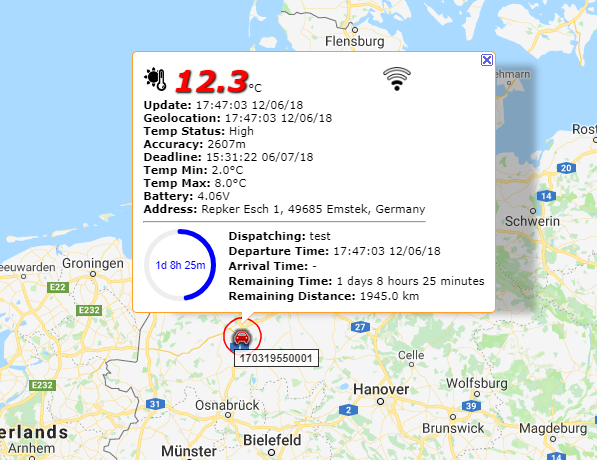
Отобразится экран с последним местоположением устройства и текущими значениями температуры.
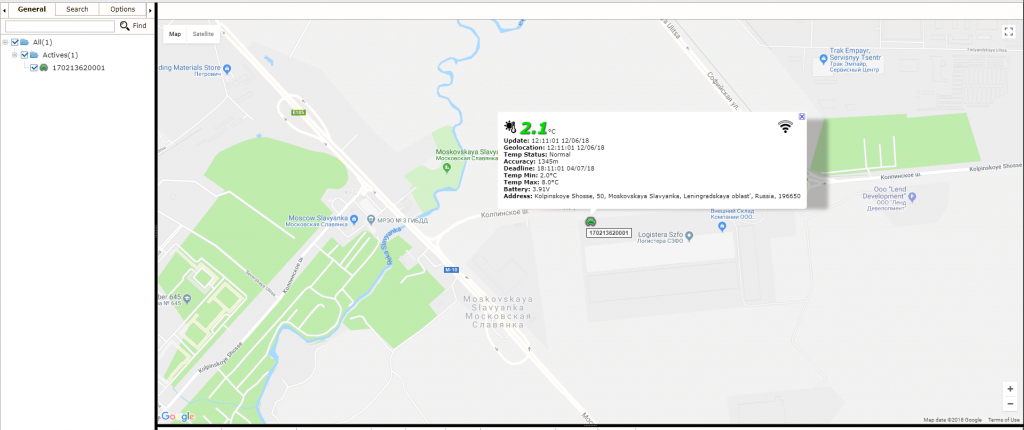
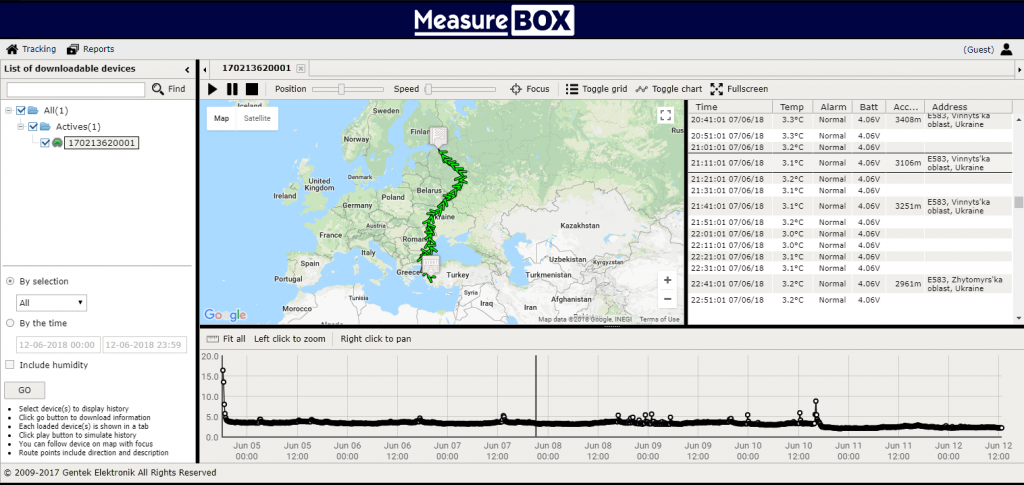
Чтобы получить доступ к истории местоположения и температурных данных устройства, щёлкните по устройству на карте правой кнопкой мыши и в открывшемся окне нажмите кнопку History.
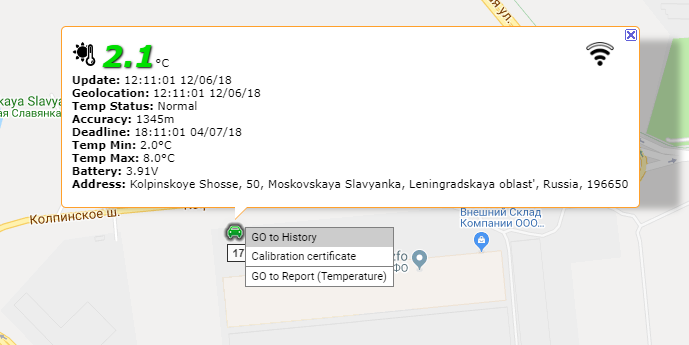
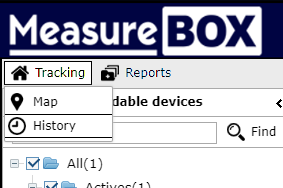
Эту операцию также можно выполнить с помощью кнопки History, расположенной на вкладке Tracking в левом верхнем углу.
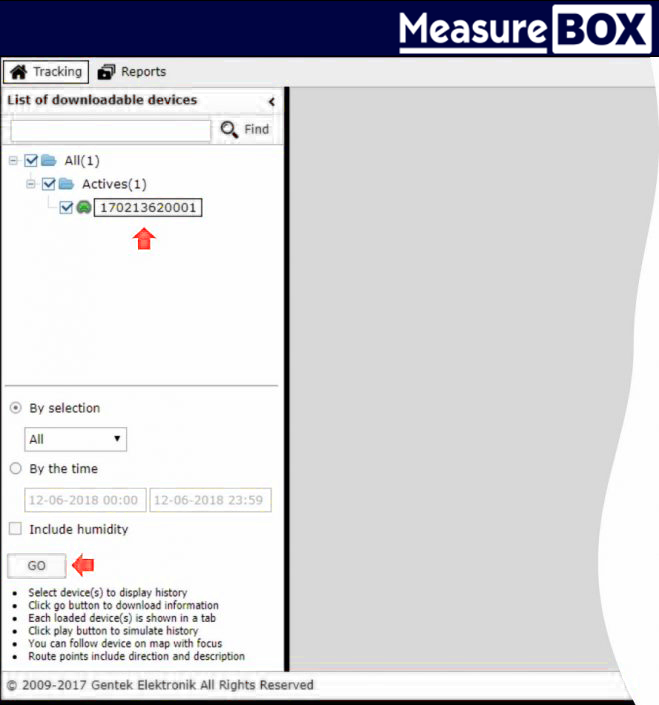
На открывшейся странице номер устройства будет выбран автоматически. После нажатия кнопки GO откроется экран с историей записей устройства. При необходимости вы можете настроить отображение истории, выбрав определённый диапазон дат на той же странице или используя фильтры последних 10, 100 либо 1000 записей.
Экран истории записей
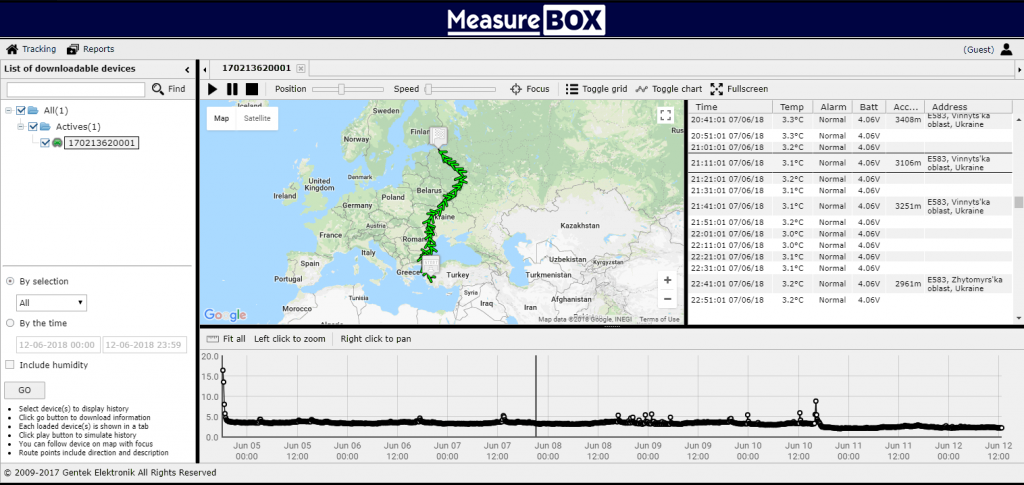
Экран истории записей обычно состоит из 3 разделов.
Экран карты
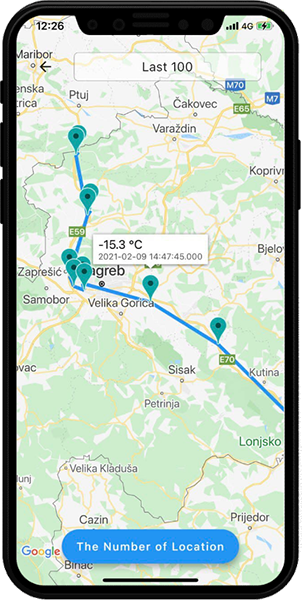
В этом разделе отображается весь маршрут, пройденный устройством.
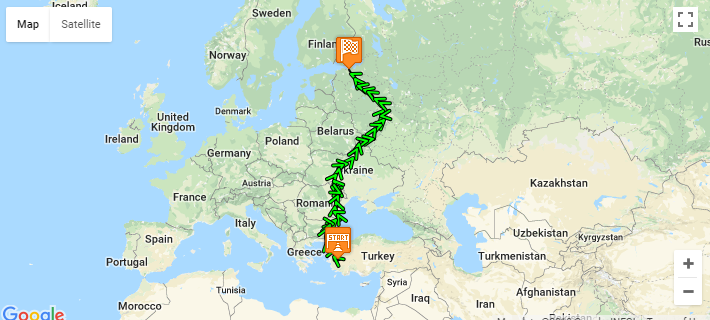
С помощью кнопок + и –, расположенных в правом нижнем углу, можно выполнять масштабирование — приближение и удаление.
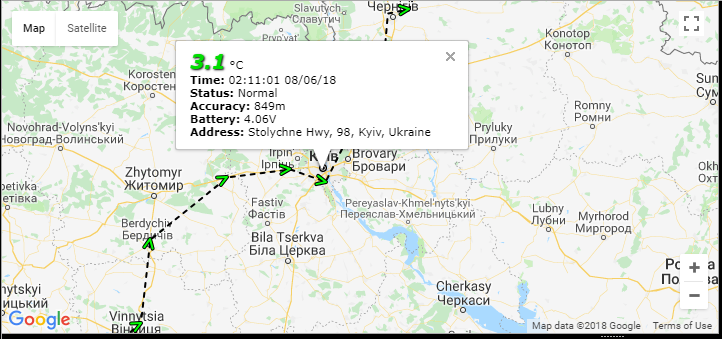
Нажав на значок OK в приближённой точке, можно просмотреть информацию о местоположении устройства и значения температуры.
Карту можно отобразить в полноэкранном режиме на компьютере, нажав на значок квадрата в правом верхнем углу.
С помощью кнопок Карта и Спутник, расположенных в левом верхнем углу, можно переключать вид между режимами карты и спутника.
Просмотр в виде списка
На экране списка все записи, полученные устройством, отображаются в виде списка.
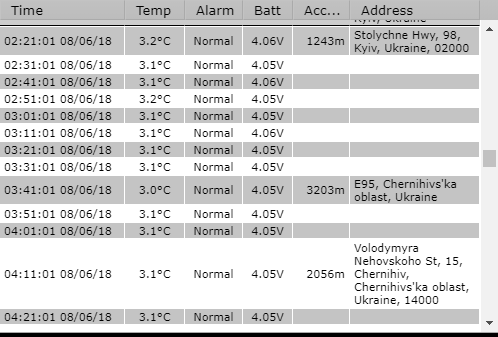
Графическое отображение
На этом экране все записи устройства отображаются в графическом виде.

Выделяя область на графике левой кнопкой мыши и перетаскивая курсор, можно выполнить масштабирование (zoom) графика.

Каждый круг на графике представляет момент, когда была выполнена запись. При нажатии на круг отображаются текущие значения температуры и дата; одновременно соответствующее местоположение показывается на карте.

Формирование отчётов по истории записей
Чтобы сформировать отчёт по прошлым данным о местоположении и температуре устройства, щёлкните по устройству на карте правой кнопкой мыши и в открывшемся окне нажмите кнопку Report.
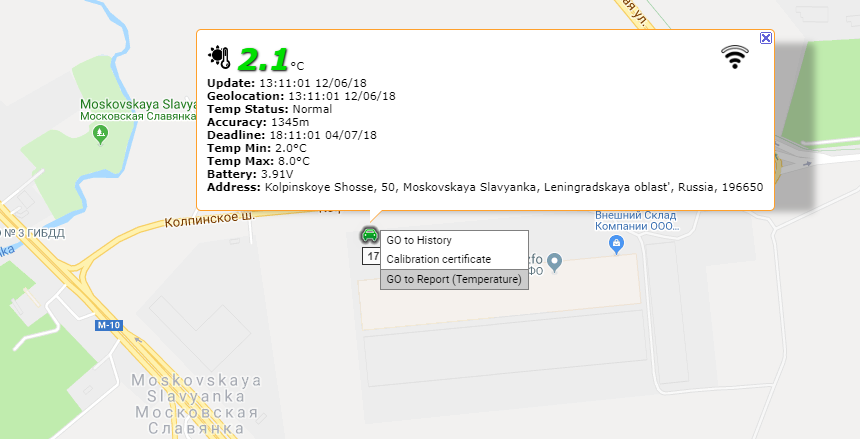
Эту операцию также можно выполнить с помощью кнопки Report, расположенной на вкладке Reports в левом верхнем углу.
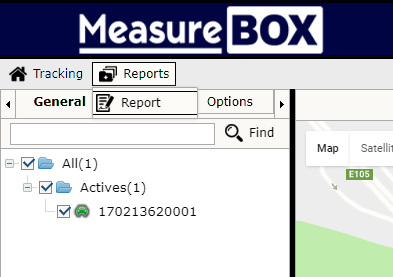
На открывшейся странице номер устройства будет выбран автоматически.
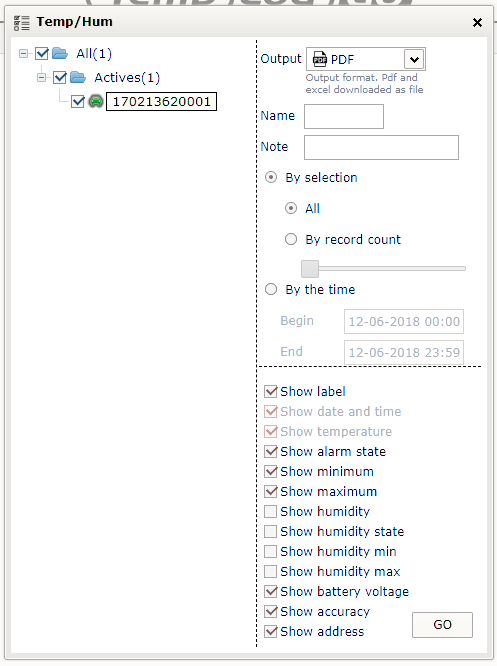
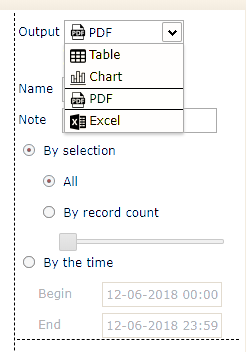
Отчёты могут быть сформированы в форматах PDF, график, таблица и Excel.
Кроме того, при необходимости вы можете добавить к отчётам название и примечание, а также настроить их, выбрав нужный временной интервал.
При нажатии кнопки GO отчёт по устройству будет автоматически загружен на ваш компьютер.
Калибровочный сертификат
Каждое устройство имеет собственный индивидуальный калибровочный сертификат.
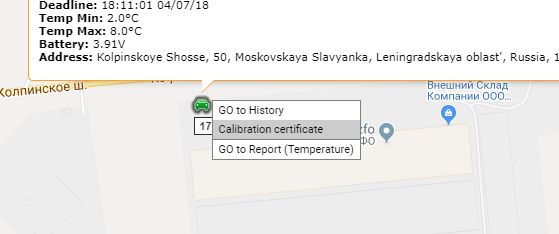
Чтобы скачать калибровочный документ, щёлкните по устройству на карте правой кнопкой мыши и в открывшемся окне нажмите кнопку Calibration Certificate.
Калибровочный сертификат будет автоматически загружен на ваш компьютер.
Создание пользователей и предоставляемые преимущества
Сайт www.measurebox.online позволяет входить в систему путём создания имени пользователя и удобно отслеживать ваши устройства через этот пользовательский аккаунт.
Благодаря созданию пользователя вы можете:
-
одновременно отслеживать несколько устройств на одном экране;
-
группировать устройства и настраивать для них сигналы тревоги;
-
обеспечивать отправку мгновенных уведомлений соответствующим пользователям в случае тревожных событий.
Такая структура упрощает управление устройствами, делает процессы мониторинга более организованными и повышает операционный контроль.
Чтобы создать пользователя, зайдите на сайт www.measurebox.online
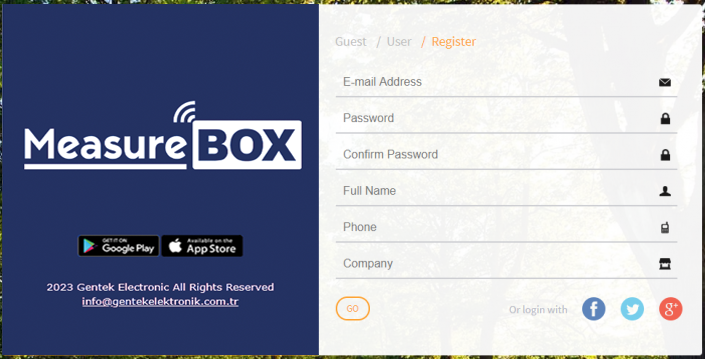
Нажмите на вкладку Register, заполните форму и нажмите кнопку GO.
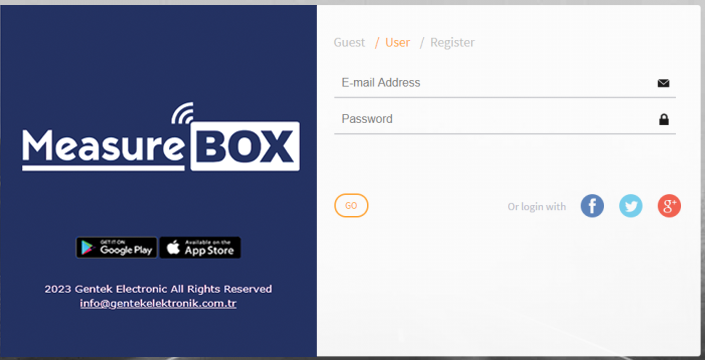
После завершения регистрации вы можете войти в систему, выбрав вкладку USER и используя свой адрес электронной почты и пароль.
Добавьте устройство в свой аккаунт (необходимо войти в систему).
При первом входе в систему необходимо добавить устройство в свой аккаунт.
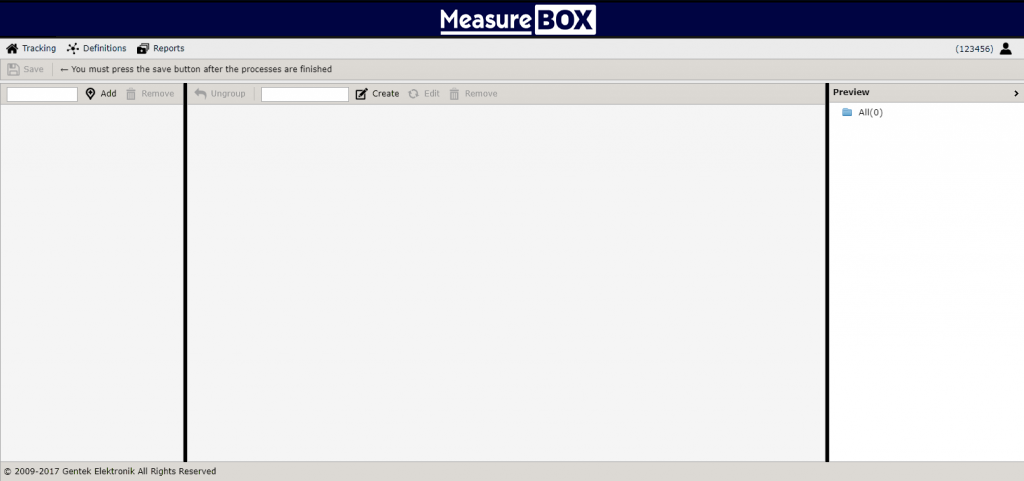
В поле #1, расположенном в левом верхнем углу, введите номер устройства и нажмите кнопку ADD.
При необходимости вы можете добавить в свой аккаунт любое количество устройств.
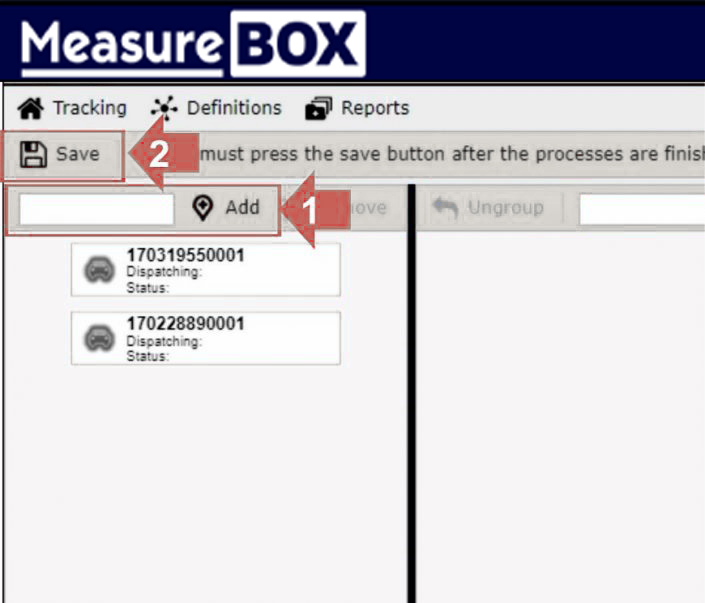
После добавления устройства нажмите кнопку Save в области №2, чтобы завершить процесс регистрации.
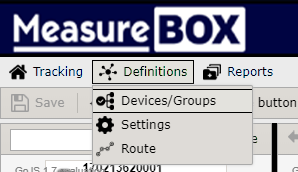
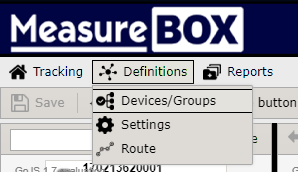
Нажав кнопку Devices / Groups, расположенную в левом верхнем углу вкладки Definitions, вы можете в любое время перейти на страницу Добавление устройства.
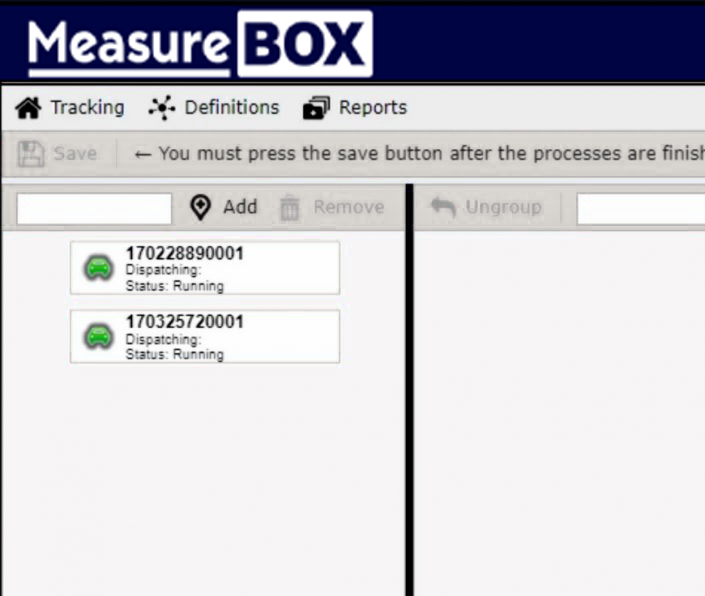
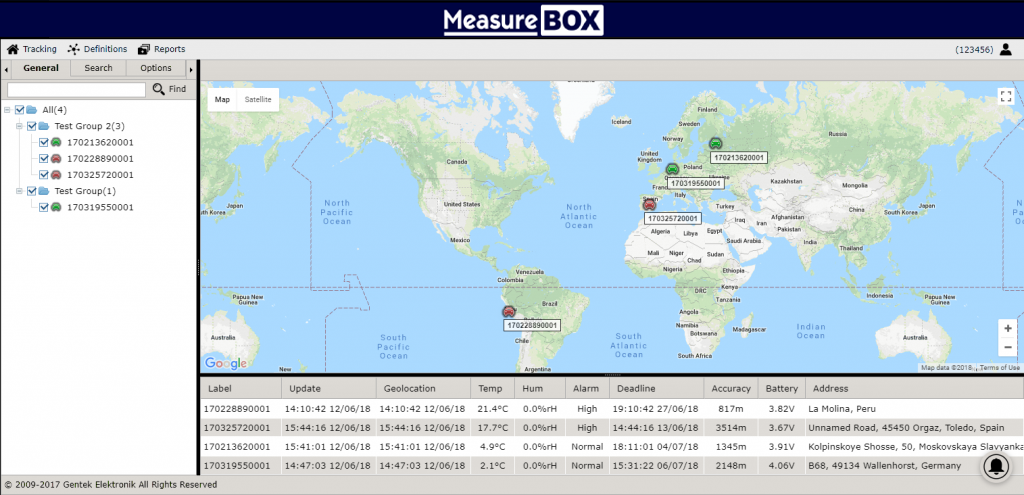
При следующем добавлении устройства в ваш аккаунт все устройства будут отображаться на одном экране, как показано ниже.
Удалите устройство из своего аккаунта (необходимо войти в систему).
Чтобы удалить устройство, зарегистрированное в вашем аккаунте, нажмите кнопку Devices / Groups, расположенную в левом верхнем углу вкладки Definitions.
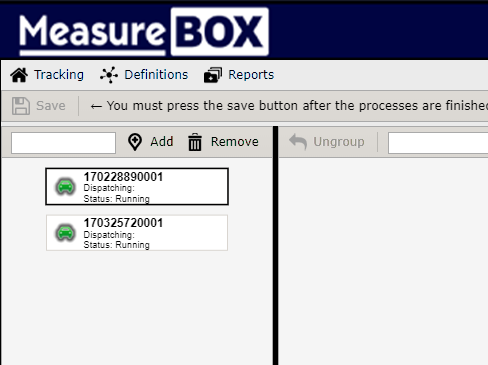
Выберите устройство, которое хотите удалить, нажмите кнопку REMOVE, затем для завершения операции нажмите кнопку SAVE.
Внимание: чтобы повторно добавить устройство, необходимо знать его номер. Если номер устройства неизвестен, удалённое устройство не может быть восстановлено.
Создайте группы и добавьте устройства в группы (необходимо войти в систему).
Нажмите кнопку Devices / Groups, расположенную в левом верхнем углу вкладки Definitions.
На открывшейся странице введите название группы, которую вы хотите создать, в поле №1 и нажмите кнопку CREATE.
Вы можете создать любое количество групп.
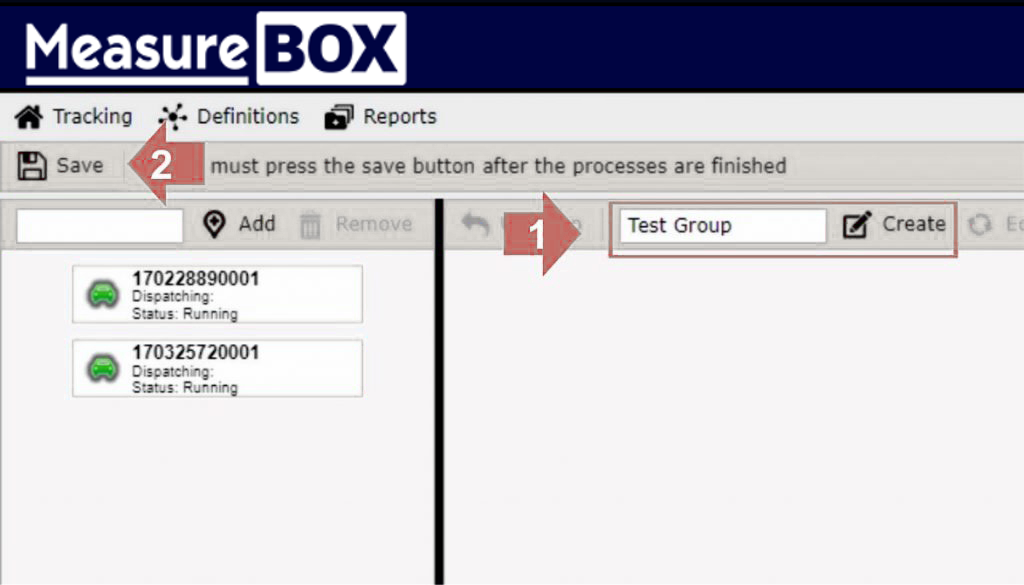
Затем нажмите кнопку SAVE, чтобы завершить процесс создания группы.
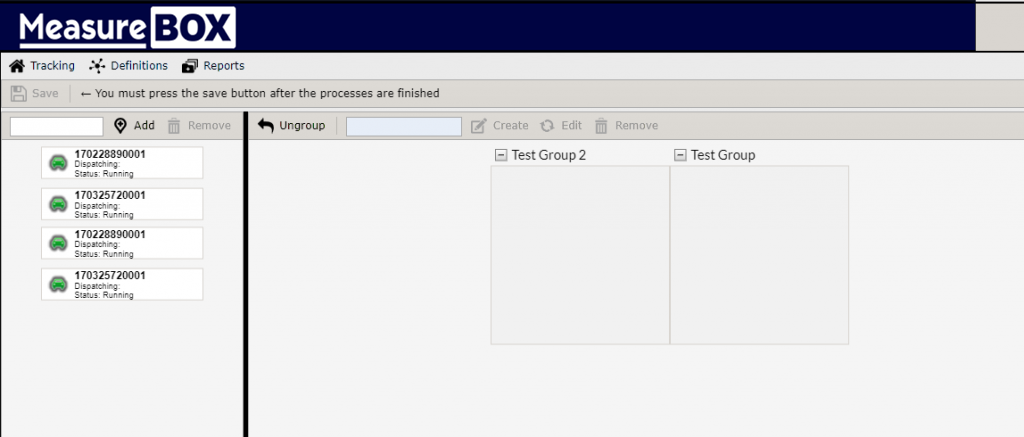
Чтобы добавить устройство в созданную группу, перетащите нужное устройство из списка в левой части экрана и поместите его на соответствующую группу. После этого устройство будет назначено выбранной группе.
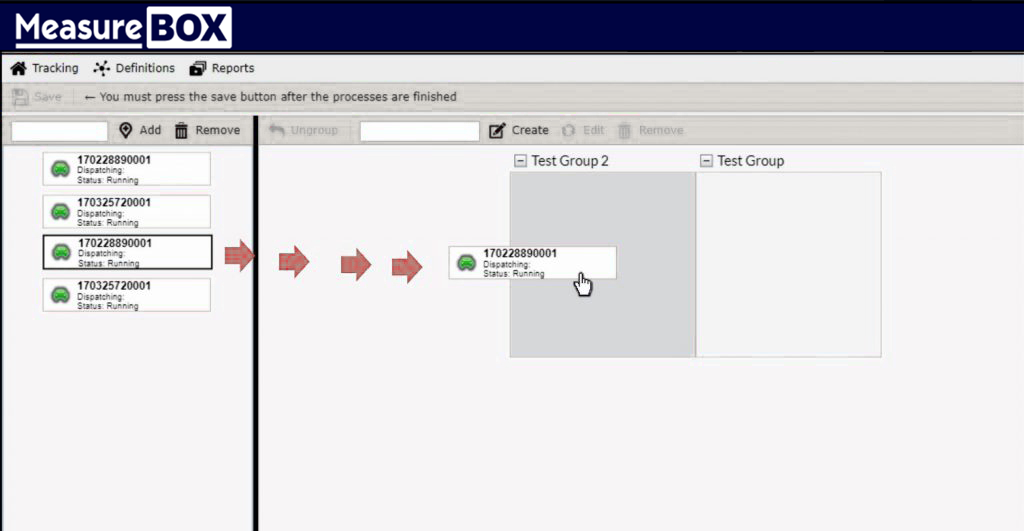
Вы можете добавить в группы любое количество устройств. После завершения операции нажмите кнопку SAVE, расположенную в левом верхнем углу, чтобы сохранить изменения.
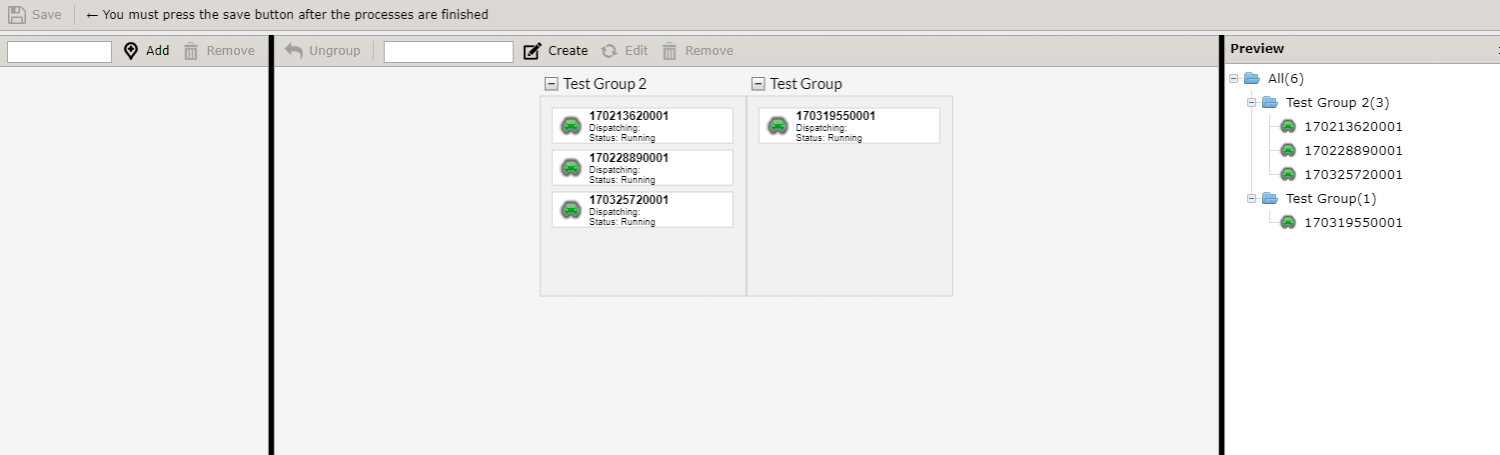
Настройка ALARM и имени устройства (необходимо войти в систему)
Для устройств, добавленных в ваш аккаунт, вы можете задать необходимые пороговые значения тревог и присвоить устройствам имена.
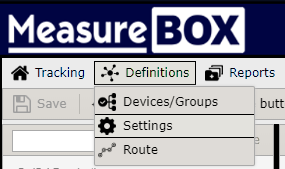
Для этого нажмите кнопку SETTINGS, расположенную под вкладкой Definitions в левом верхнем углу.
Откроется экран со списком устройств.
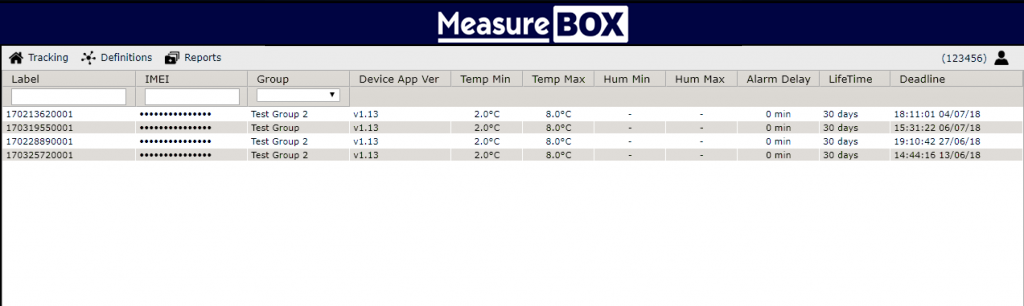
Дважды щёлкните по устройству, настройки которого вы хотите изменить, чтобы открыть окно Настройки (Setup).
Окно настроек/изменений состоит из 6 различных вкладок.
Вкладка General (Общие) содержит основную информацию об устройстве.
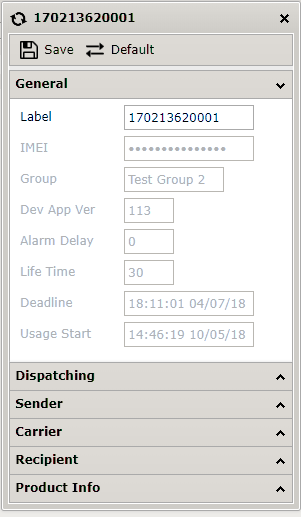
Вкладка Shipping: в этом разделе вы можете присвоить устройству имя. Заданное имя будет легко отображаться на главном экране при мониторинге устройства.
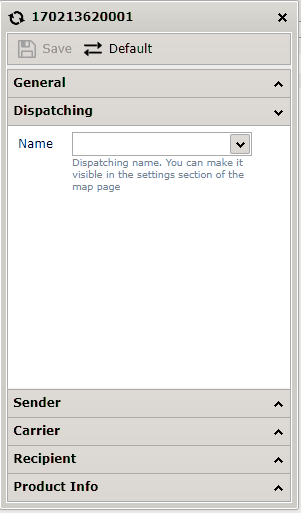
Вкладка Sender: в этом разделе при необходимости можно указать информацию об отправителе.
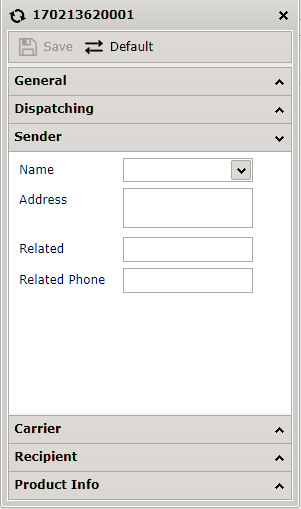
Вкладка Carrier: в этом разделе при необходимости можно указать информацию о перевозчике.
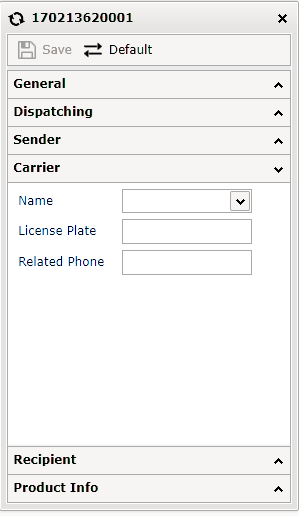
Вкладка Recipient: в этом разделе при необходимости можно указать информацию о получателе.
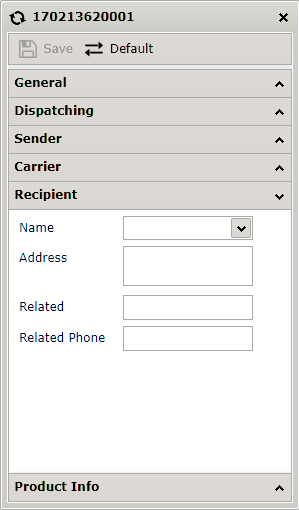
Вкладка Product Information: в этом разделе можно ввести информацию о перевозимом продукте.
Кроме того, через раздел значений тревог на этой вкладке вы можете задать минимальные и максимальные пороговые значения температуры для сигналов тревоги.
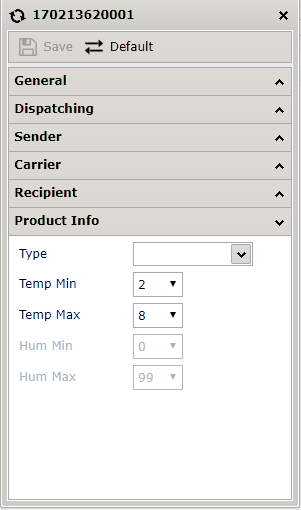
После внесения необходимых изменений нажмите кнопку SAVE, расположенную в левом верхнем углу, чтобы завершить процесс.
Тревоги устройства (мгновенные уведомления) – активация (необходимо войти в систему)
Чтобы получать мгновенные уведомления на компьютере, необходимо также подписаться на уведомления, нажав значок RING в правом нижнем углу главного экрана.
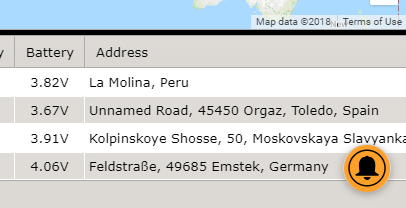
В следующих случаях вы будете получать мгновенные уведомления:
-
при срабатывании тревоги низкой температуры;
-
при срабатывании тревоги высокой температуры;
-
при завершении состояния тревоги (когда температура возвращается к нормальным значениям);
-
при запуске устройства, которое ранее не было активировано;
-
когда устройство достигает заданной точки назначения или любой контрольной точки на маршруте.
Примечание: если установлено приложение Android или iOS и выполнен вход под вашим именем пользователя, уведомления будут мгновенно поступать на ваш телефон.
Создание маршрута и пункта назначения (необходимо войти в систему)
Предварительно создав пункты назначения и контрольные точки, вы можете получать мгновенные уведомления при достижении устройством этих точек, а также узнавать расчётное время прибытия (ETA).
Чтобы открыть страницу Создание маршрута, нажмите кнопку ROUTE, расположенную под вкладкой в левом верхнем углу.
(Либо вы можете открыть эту страницу, нажав кнопку Route под вкладкой в левом верхнем меню.)
Пример: предположим, что мы создаём маршрут, начинающийся в Стамбуле и заканчивающийся в Будапеште, Берлине, Париже и Мадриде.
На открывшейся странице выполните поиск, введя Стамбул как начальную точку в поле поиска в левом верхнем углу.
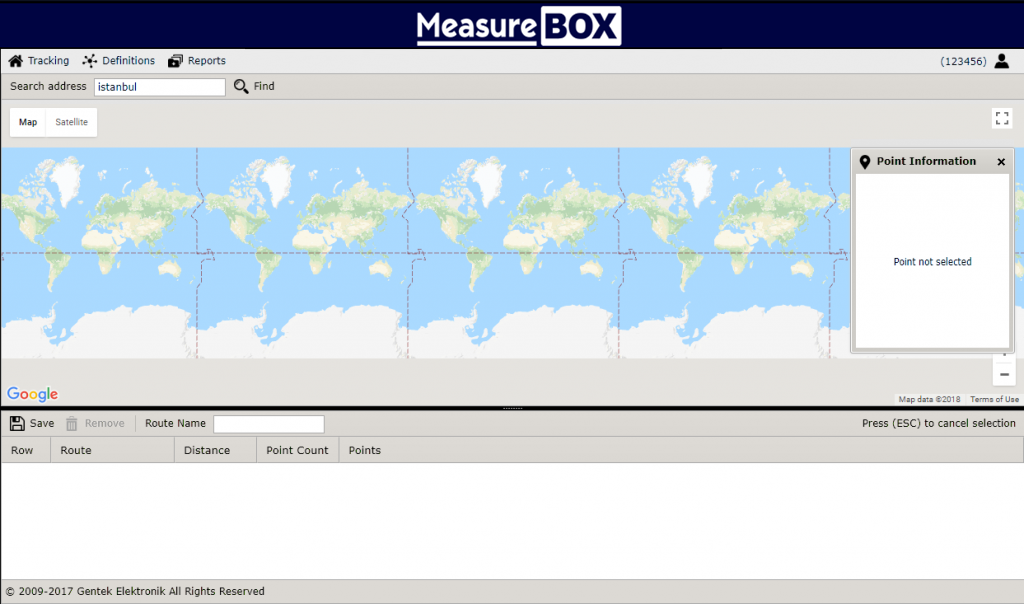
В результате поиска будет отображена карта центра города Стамбул. Вы можете увеличивать или уменьшать масштаб карты с помощью средней кнопки мыши либо значков + и –, расположенных в правом нижнем углу.
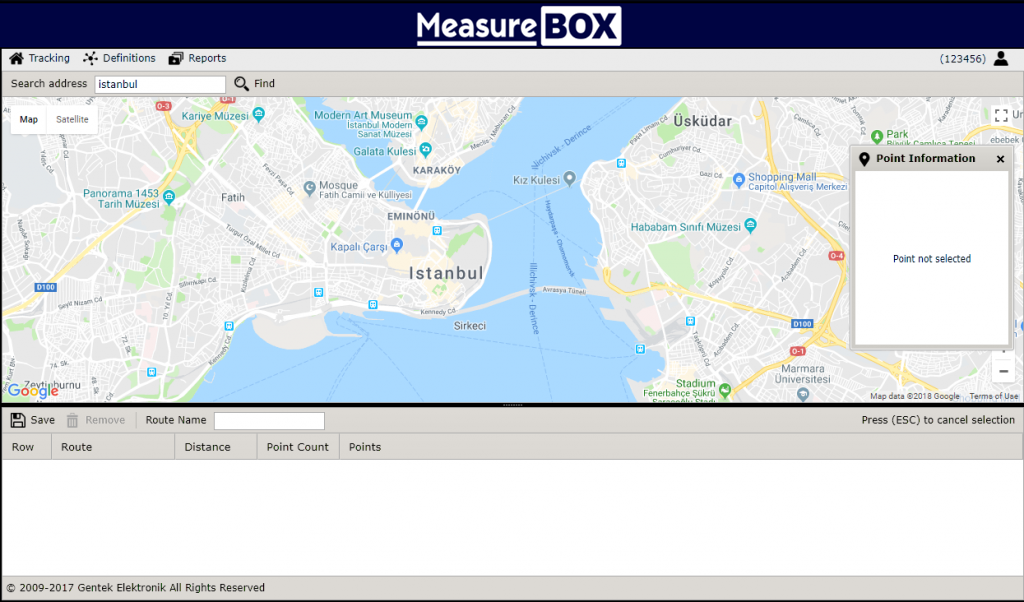
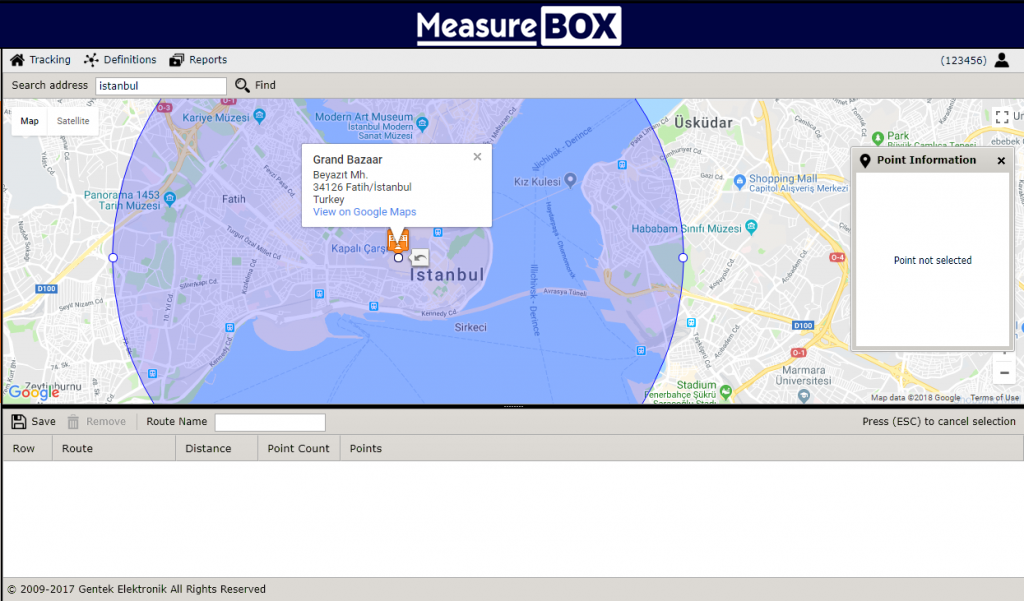
Чтобы выбрать начальную точку заданного маршрута, щёлкните левой кнопкой мыши по начальной точке на карте.
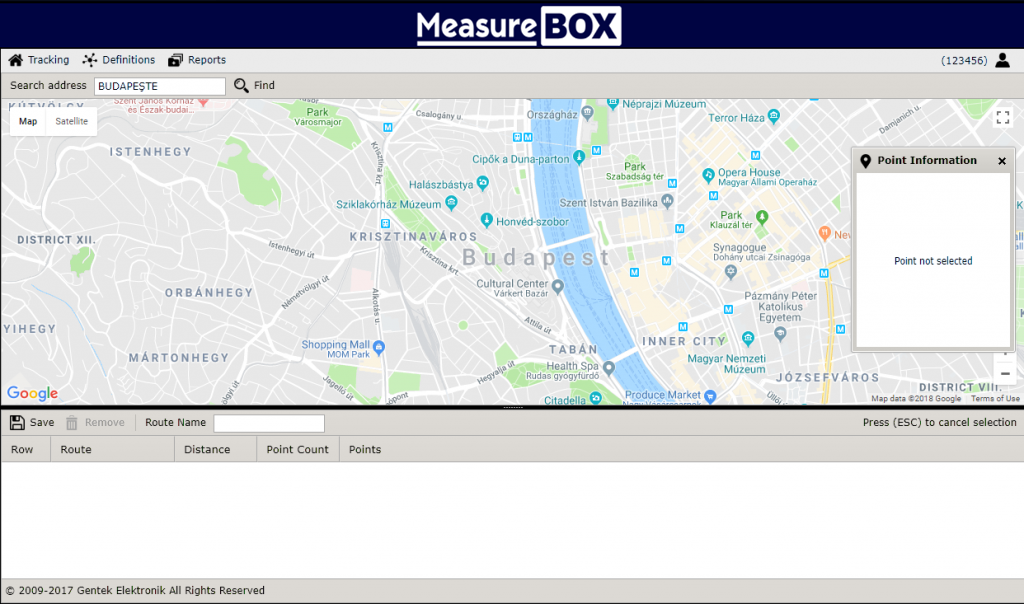
Для выбора второй точки назначения введите «Budapest» в поле поиска.
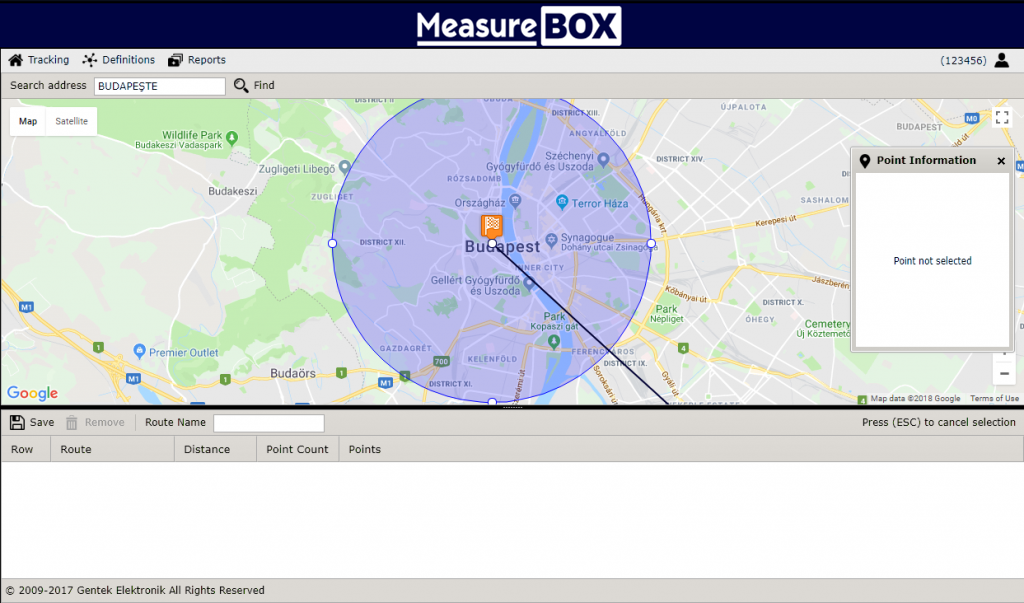
Чтобы создать вторую точку назначения, щёлкните по нужному месту на карте.
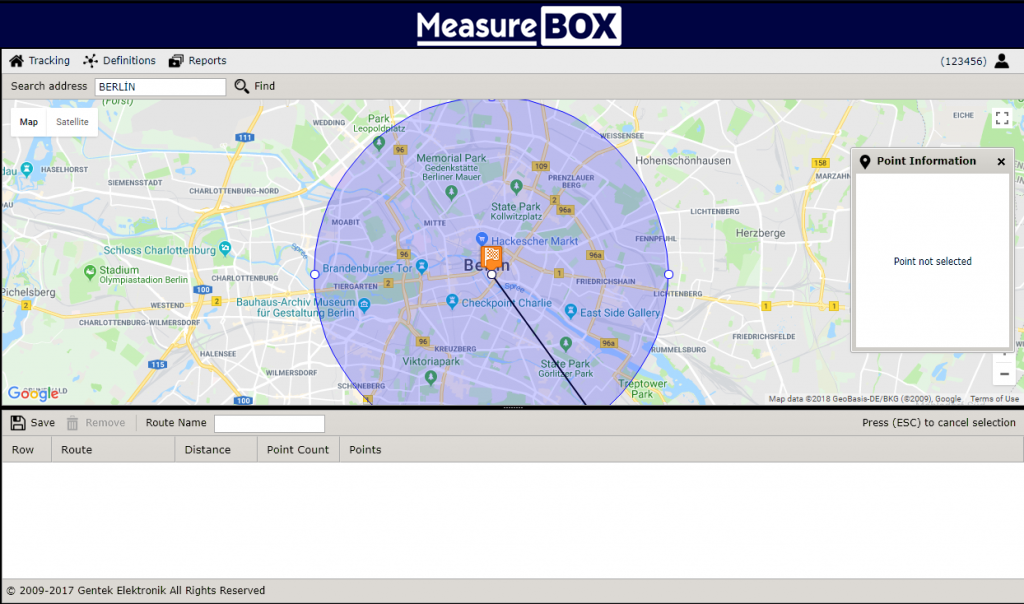
- Чтобы задать пункт назначения, введите «Berlin» в поле поиска и выберите целевую точку, щёлкнув по нужной области на карте.
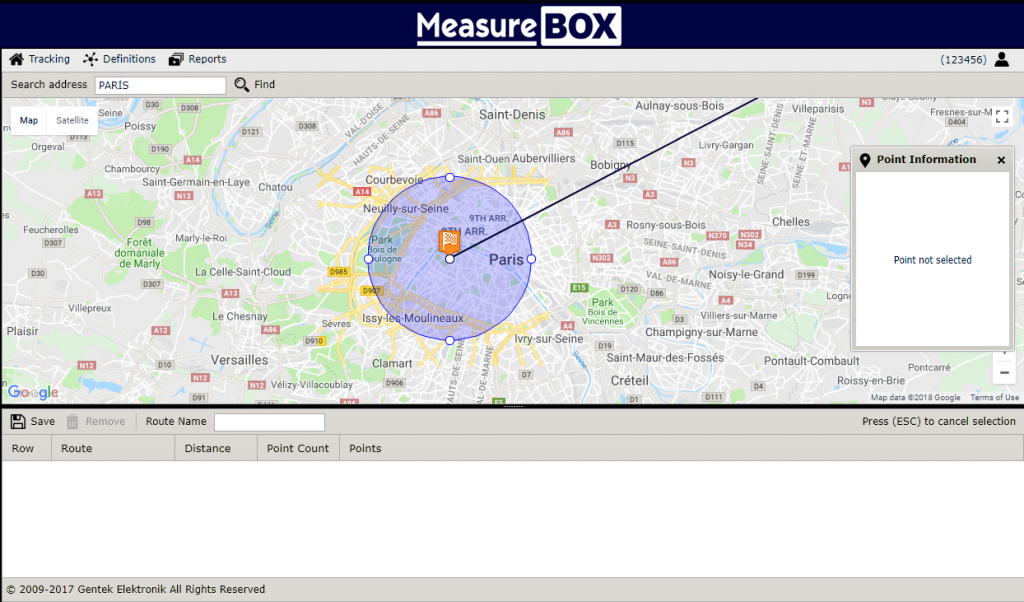
Чтобы задать 4-й пункт назначения, введите Paris в поле SEARCH и щёлкните по нужной области на карте, определив четвёртую точку назначения.
Чтобы задать конечный пункт назначения, введите Madrid в поле SEARCH и щёлкните по нужной области на карте, определив итоговое местоположение.
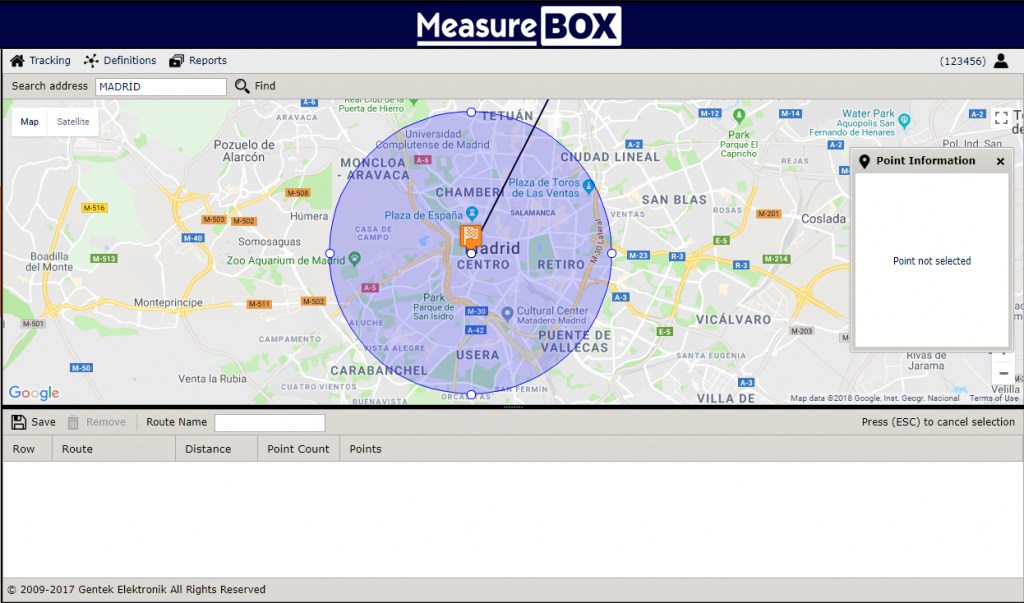
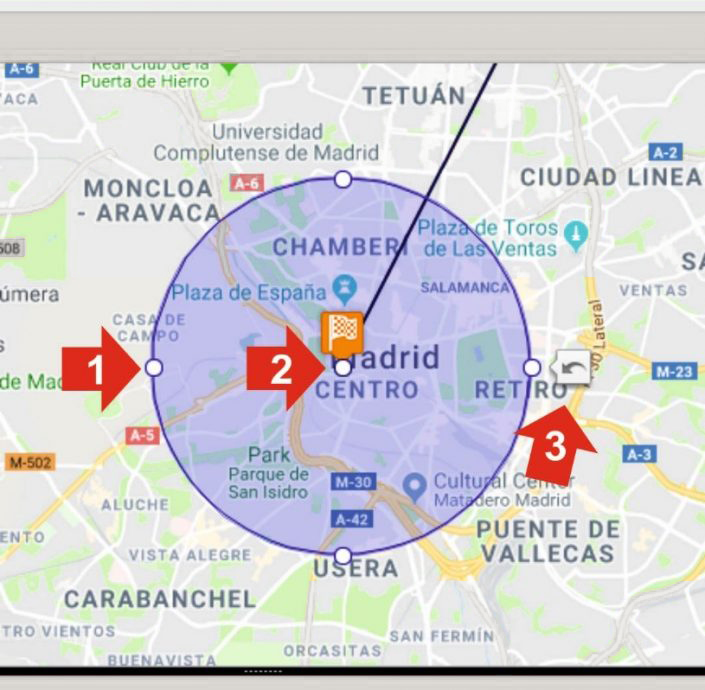
По умолчанию для каждой добавленной точки задаётся зона радиусом 5000 м. Чтобы уменьшить или увеличить этот радиус, перетащите мышью области, обозначенные стрелками №1, расположенные по четырём сторонам круга.
Чтобы изменить положение выбранной зоны, используйте область, обозначенную стрелкой №2, и переместите её мышью в нужное место.
Чтобы отменить выполненное действие, нажмите на значок отмены (undo), обозначенный стрелкой №3.
Чтобы полностью удалить пункт назначения, щёлкните правой кнопкой мыши по области, обозначенной стрелкой №2.
При увеличении карты экран будет отображаться следующим образом.
Чтобы задать имена выбранным точкам, щёлкните по точке, которой хотите присвоить имя, затем введите нужное название в поле, обозначенное стрелкой №1 справа. Вы можете выполнить это действие отдельно для каждой точки. Имена, присвоенные точкам, будут также отображаться пользователю.
После завершения всех операций введите название маршрута в поле, обозначенное стрелкой №2, и для завершения процесса нажмите кнопку SAVE, обозначенную стрелкой №3.
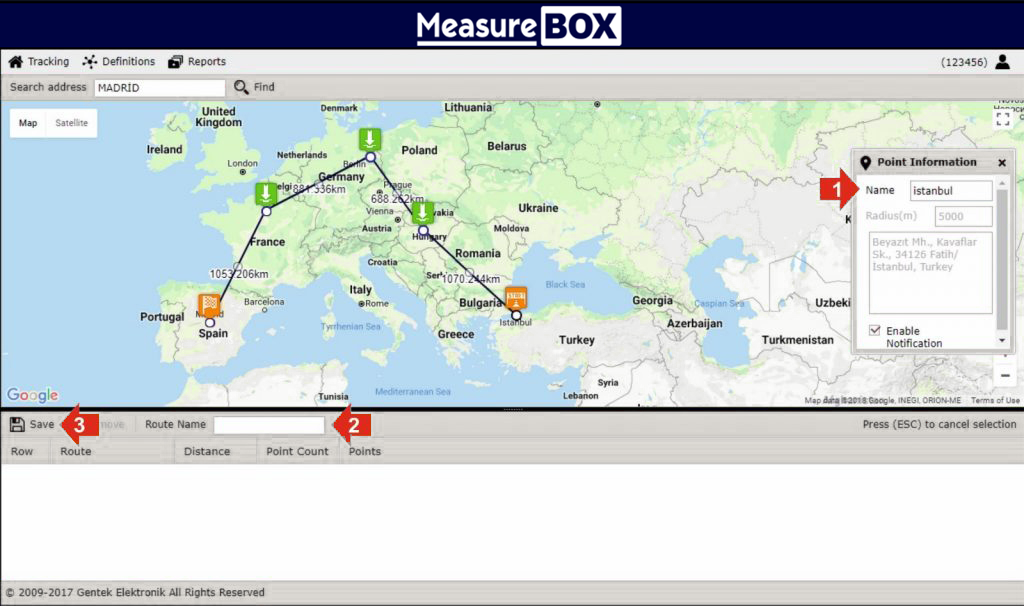
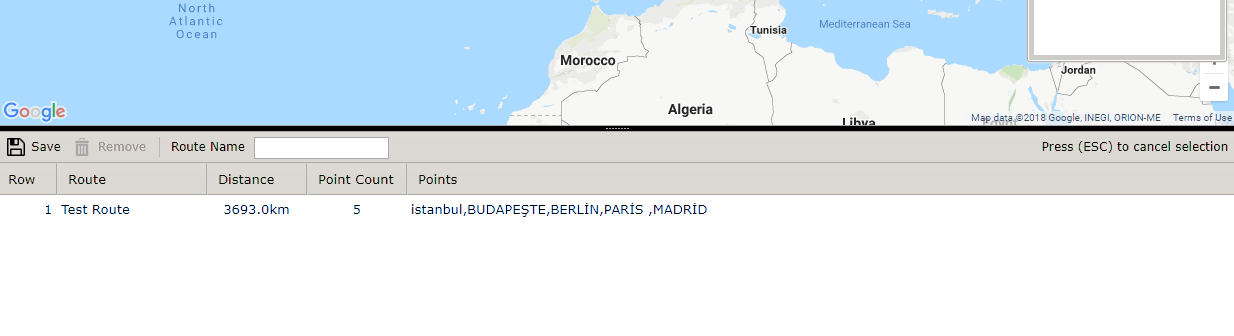
Заданный маршрут будет создан в следующем виде.
В зависимости от ваших потребностей вы можете добавлять и редактировать любое количество маршрутов.
Назначение маршрута устройству
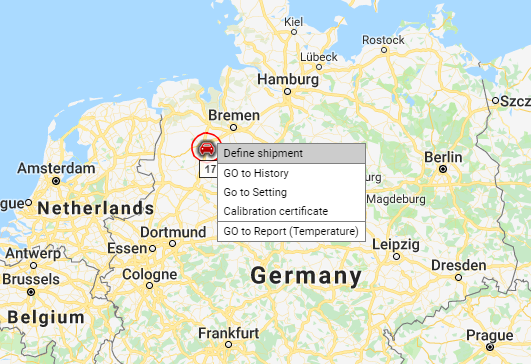
Чтобы назначить устройству заранее определённый маршрут, щёлкните правой кнопкой мыши по устройству на главном экране и в открывшемся на карте меню нажмите кнопку DEFINE SHIPMENT.
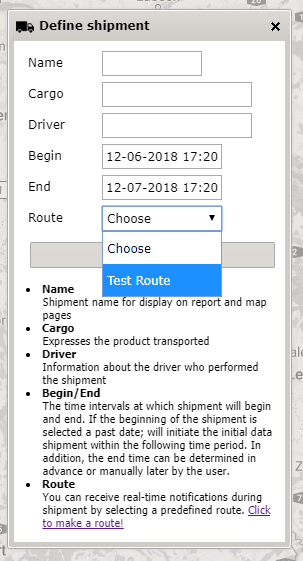
Открывшемся окне заполните все поля в соответствии с требованиями, при необходимости указав специальную дату начала. Если задана специальная дата начала, устройство будет рассчитывать маршрут с учётом указанной даты. Если поле оставить пустым, считается, что отправка началась с момента получения устройством первого сигнала о местоположении.
В разделе Route выберите ранее созданный маршрут и нажмите кнопку GO.
При нажатии на устройство, для которого определена перевозка (маршрут), на главном экране отображаются такие данные, как расчётное время прибытия (ETA) и оставшееся расстояние (км).