
MeasureBox GSM Sıcaklık, Nem, Işık ve Darbe Datalogger
MeasureBox
MeasureBox, soğuk zincir, ilaç, gıda, taze sebze-meyve ve hayvansal ürün taşımacılığı gibi çevresel koşullara son derece duyarlı lojistik operasyonlar için geliştirilmiş, ileri seviye bir izleme ve veri yönetim platformudur. Sevkiyat süresince sıcaklık, nem, ışık, darbe, eğim ve konum gibi kritik parametreleri kesintisiz olarak ölçerek ürün bütünlüğünü, raf ömrünü ve mevzuata uyumu güvence altına alır. Güçlü haberleşme altyapısı sayesinde tüm veriler güvenli şekilde iletilir ve süreçler gerçek zamanlı olarak izlenebilir.
İlaç, biyolojik ürünler ve bozulabilir gıdaların taşınmasında, çok küçük çevresel sapmalar dahi ürün bütünlüğünü, hasta güvenliğini ve gıda güvenliğini ciddi şekilde riske atabilir. MeasureBox, kullanıcı tarafından tanımlanabilen alarm eşikleri ve gerçek zamanlı bildirim mekanizmaları sayesinde bu riskleri oluşmadan tespit etmeye yardımcı olur. Sıcaklık, nem veya diğer çevresel koşullar önceden belirlenen sınırları aştığında kullanıcılar anında bilgilendirilir; böylece ürün kayıpları, bozulmalar ve geri çağırma riskleri en aza indirilir. Otomatik olarak oluşturulan detaylı raporlar, denetim, kalite güvence ve mevzuat uyumluluğu süreçleri için güçlü ve güvenilir bir dokümantasyon altyapısı sunar.
Taze sebze-meyve ve hayvansal ürün taşımacılığında yalnızca ölçüm değil, aynı zamanda fiziksel güvenlik ve doğru taşıma koşulları da kritik öneme sahiptir. MeasureBox, ışık sensörü sayesinde ambalajın, kasanın, kapının veya konteynerin izinsiz açılmasını algılayabilir. Darbe ve eğim izleme özellikleri ile taşıma sırasında oluşabilecek çarpmalar, devrilmeler ve hatalı yükleme veya taşıma koşulları kayıt altına alınır. Bu çok katmanlı izleme yaklaşımı, özellikle yüksek değerli, hassas ve bozulabilir ürünlerin taşınmasında ek bir güvenlik ve şeffaflık sağlar.
Bulut tabanlı MeasureBox platformu, tüm sevkiyatların tek bir merkezi sistem üzerinden kolayca yönetilmesini sağlar. Gerçek zamanlı konum takibi ve akıllı uyarı sistemleri, taşımacılık operasyonlarındaki belirsizlikleri azaltır ve karar alma süreçlerini hızlandırır. Gelişmiş veri analitiği ve kullanıcı dostu gösterge panelleri sayesinde süreçler sürekli olarak izlenir ve optimize edilir; operasyonel maliyetler düşürülürken müşteri memnuniyeti, marka güvenilirliği ve tedarik zinciri sürdürülebilirliği artırılır. MeasureBox; ilaç ve gıdadan taze sebze-meyve ve hayvansal ürünlere kadar tüm hassas lojistik operasyonlarda kaliteyi koruyan, riskleri yöneten ve uzun vadeli güven sağlayan güçlü bir dijital çözüm sunar.
Technicial Specifications

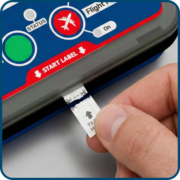
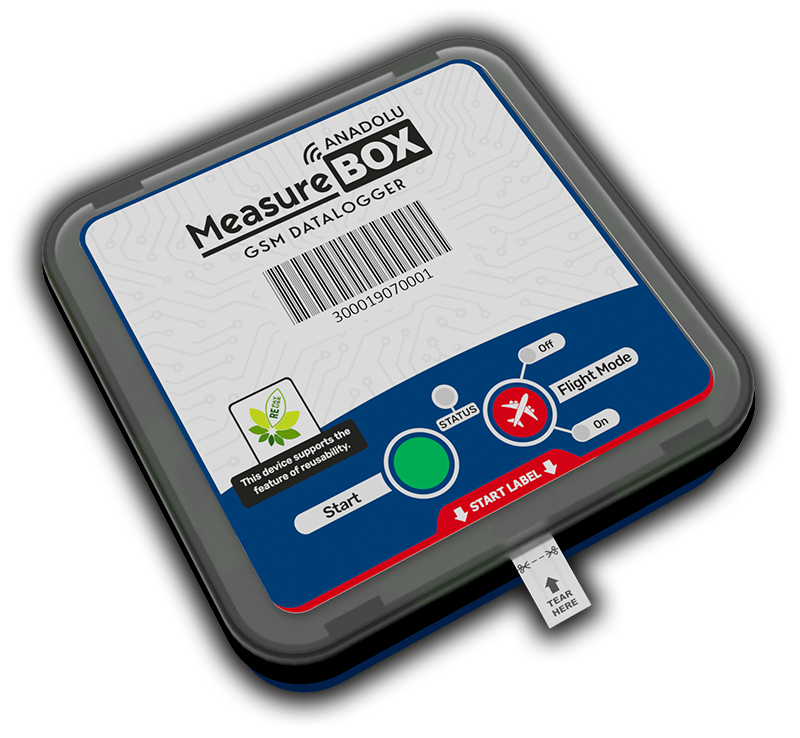
Cihazın alt kısmında yer alan Başlatma Şeridi kullanıcı tarafından yırtıldığında, cihaz otomatik olarak aktif hale gelir ve veri kaydına başlar. Bu tasarım sayesinde herhangi bir tuşa basmaya veya yazılım ayarı yapmaya gerek kalmadan, sevkiyat öncesinde hızlı ve güvenilir bir başlangıç sağlanır.
Bu pratik ve kullanıcı dostu mekanizma; özellikle soğuk zincir, ilaç ve gıda taşımacılığı operasyonlarında önemli bir avantaj sunar. Kullanıcı kaynaklı hataları en aza indirir ve veri kaydının doğru zamanda ve doğru şekilde başlamasını garanti eder.
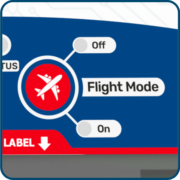
Uçuş Modu etkinleştirildiğinde, cihaz havacılık kurallarına uygun olarak GSM haberleşmesini tamamen devre dışı bırakır. Ancak bu sırada veri kaydı kesintisiz olarak devam eder; sıcaklık, nem ve diğer sensör ölçümleri sürekli olarak kaydedilir. Uçuş sonrasında Uçuş Modu kapatıldığında, kaydedilen tüm veriler otomatik olarak iletilir.
Bu özellik sayesinde MeasureBox, güvenli hava taşımacılığı, mevzuata uyum ve kesintisiz veri kaydını tek bir çözümde bir araya getirir.
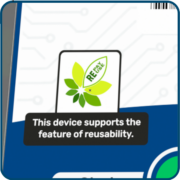
RE PAY – RE USE, MeasureBox’ın yeniden kullanılabilir ve sürdürülebilir iş modelini ifade eder. Sevkiyat tamamlandıktan sonra cihaz, yenileme ödemesi ile tekrar aktif hale getirilerek sonraki sevkiyatlarda güvenle kullanılabilir. Bu sayede her sevkiyat için yeni bir cihaz satın alma ihtiyacı ortadan kalkar; operasyonel maliyetler önemli ölçüde azalır ve bütçe planlaması daha verimli hale gelir.
Bu yaklaşım aynı zamanda cihaz tüketimini azaltır, elektronik atık miktarının düşürülmesine katkı sağlar ve çevreye duyarlı, sürdürülebilir lojistik operasyonlarını destekler.
Model Karşılaştırma Tablosu



Kullanım Kolaylığı
Kayıt işlemini başlatmak ve ölçüm sonuçlarını raporlamak son derece kolaydır.
Bulut Depolama
Tüm cihaz verileri güvenli bir bulut ortamında saklanır.
Kullanıcı Oluşturma
Sistem üzerinden kullanıcıya özel cihaz tanımlaması yapılarak kullanıcılar tanımlanabilir.
7/24 Erişim
Tüm cihaz verilerine her yerden, günün her saati erişebilirsiniz.
Kalibrasyon Sertifikası
Her cihazın kendine özel bir kalibrasyon sertifikası bulunur ve bu sertifika sistem üzerinden indirilebilir.
Yüksek Güvenlik
Cihaz içinde bulunan veriler, dış müdahalelerle değiştirilemez.
Anlık Bildirimler
Alarm durumları, push bildirimleri ile kullanıcıya iletilir.
Gelişmiş Raporlama
PDF, Excel, grafik ve tablo formatlarında; istenilen tarih aralığında raporlama yapılabilir.
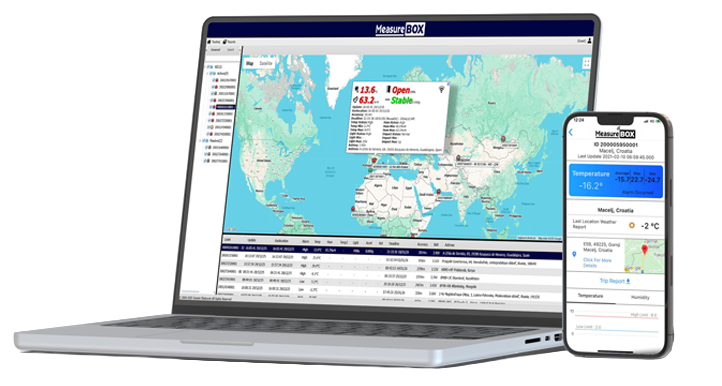
7/24 Tüm Cihazlardan Kolay Erişim ve Raporlama
Nasıl Çalışır?
1
2
3
4
1
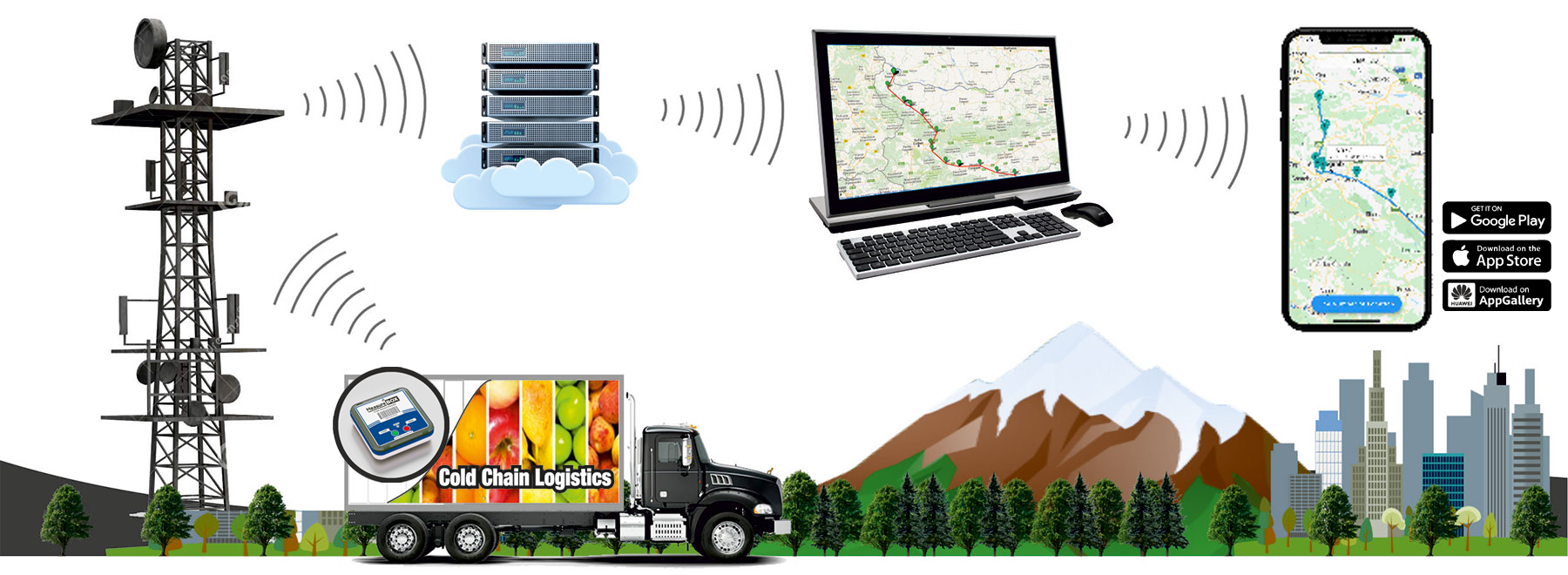
MeasureBox, GSM altyapısını kullanarak sıcaklık değerlerini ve konum bilgilerini anında bulut depolama merkezine iletir.
2
Yüksek güvenlikli Bulut Depolama Merkezine aktarılan veriler burada işlenir ve kullanıcılara iletilmek üzere hazır hale getirilir.
-
Depolama sürecinde Microsoft Azure altyapısı kullanılmaktadır.
3
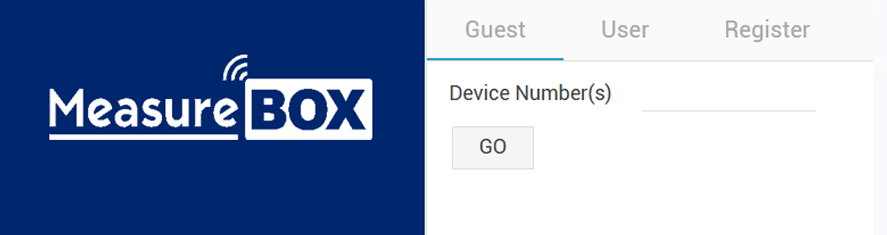
İnternete bağlı bir bilgisayara sahip kullanıcılar, www.measurebox.online adresi üzerinden cihaz numarasını ilgili alana girerek sıcaklık ve konum verilerini 7/24, istedikleri zaman takip edebilirler.
4
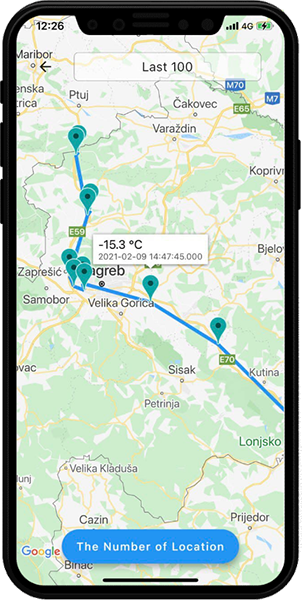
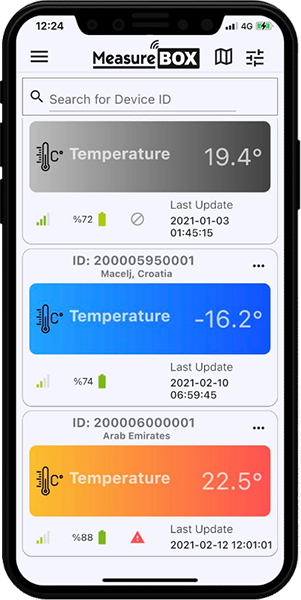
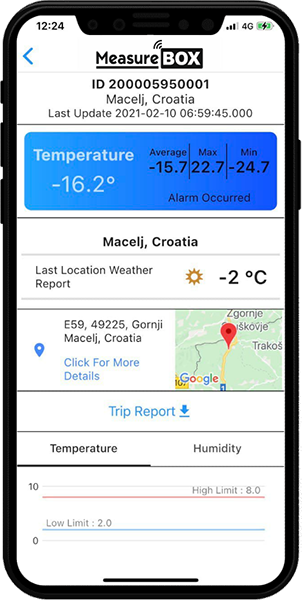
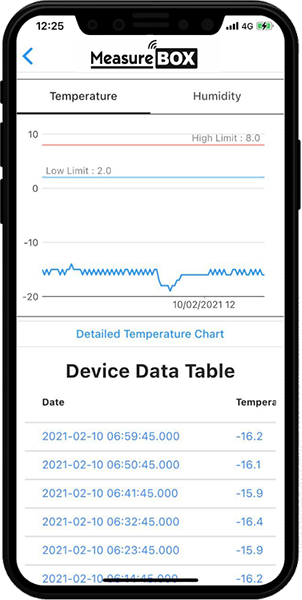
Tüm süreç mobil uygulama üzerinden 7/24 izlenebilir. Herhangi bir alarm durumunda kullanıcı anlık bildirimler ile derhal bilgilendirilir.
Uyarı: MeasureBox, veri ve konum iletimi için GSM altyapısını kullanır. Coğrafi ve hava koşullarına bağlı olarak veri ve konum gönderimi sırasında anlık kesintiler yaşanabilir. Bu durumlarda cihaz kayıt almaya kesintisiz olarak devam eder ve GSM sinyalini yeniden aldığında, biriken tüm verileri kayıpsız şekilde BULUT sistemine iletir.
Nasıl Kullanılır?
KAYIT İŞLEMİNİ BAŞLATMA
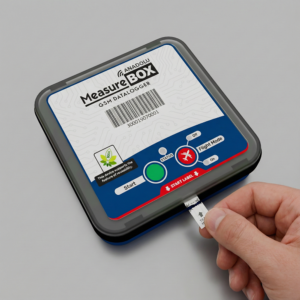
Kayıt sürecini başlatmak için cihaz üzerindeki başlatma (aktivasyon) şeridini yırtın.
Uçuş Modu Nasıl Kullanılır?
-
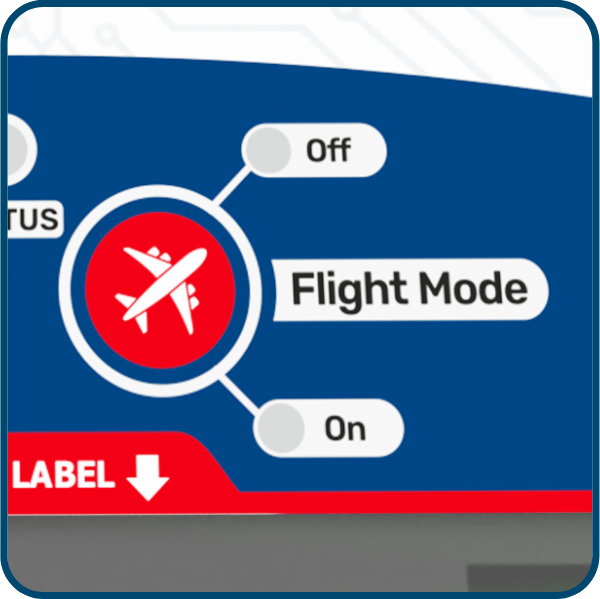
Cihaz üzerindeki Uçuş Modu kontrol alanına 5 saniye boyunca basılı tutun.
-
OFF LED’i yanıyorsa, Uçuş Modu kapalıdır.
-
ON LED’i yanıyorsa, Uçuş Modu aktiftir.
Basılı tutma işlemini 10 saniye daha sürdürün.
-
Uçuş Modu durumu değişir.
-
Seçilen moda (ON veya OFF) karşılık gelen LED yanarak yeni durumu gösterir.
Uçuş Modu Etkinleştirildiğinde
-
GSM haberleşmesi, havacılık kurallarına uygun olarak devre dışı bırakılır.
-
Veri kaydı kesintisiz devam eder.
Uçuş Modu Devre Dışı Bırakıldığında
-
Uçuş sırasında kaydedilen tüm veriler otomatik olarak iletilir.
Bu özellik, güvenli hava taşımacılığı, mevzuata uyum ve kesintisiz veri kaydı sağlar.
-
Kaydedilen Verilerin İncelenmesi
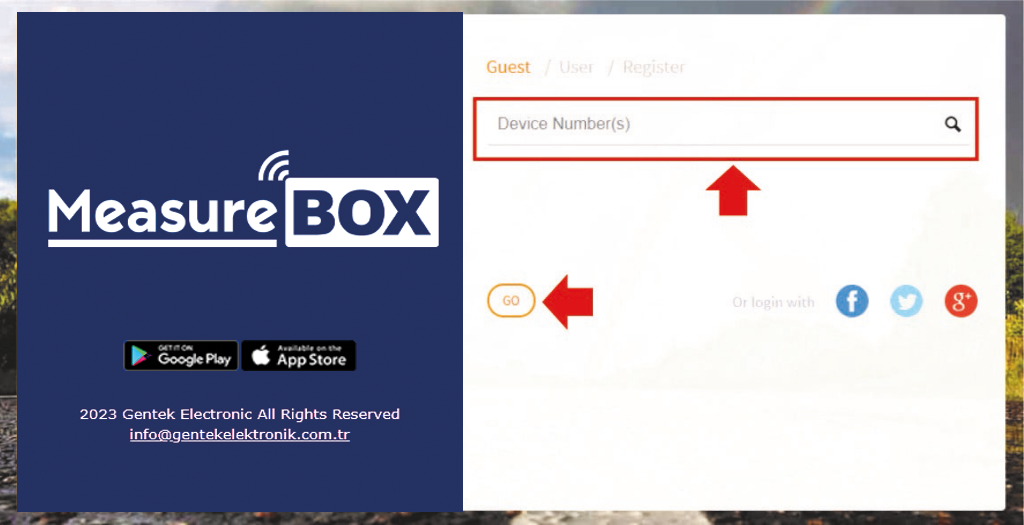
Çalışmış olan cihaza ait verilere erişmek için, kullandığınız tarayıcı üzerinden www.measurebox.online adresine giriş yapınız.

Açılış sayfasında, cihazın alt kısmında yer alan barkod numarasını cihaz numarası alanına girerek GO butonuna tıklayın.
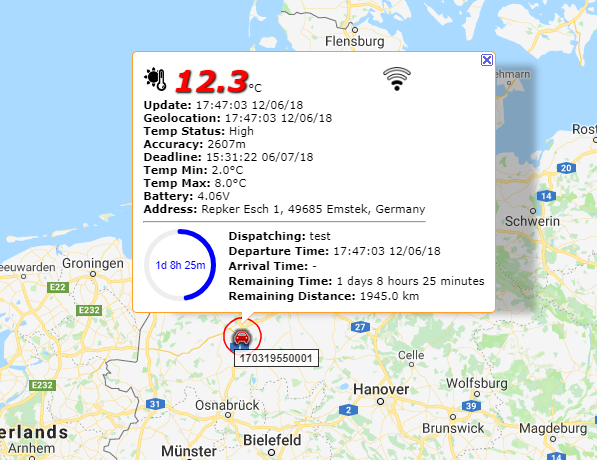
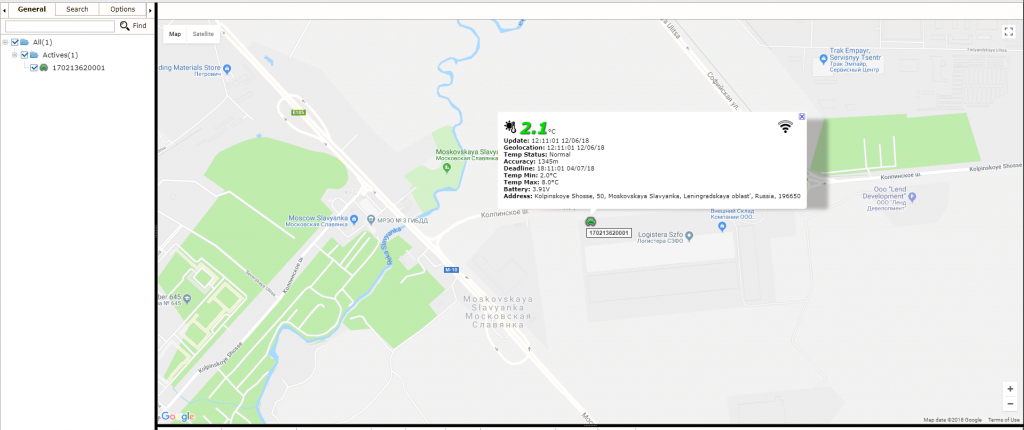
Cihazın son konumu ve anlık sıcaklık değerlerini gösteren ekran görüntülenecektir.
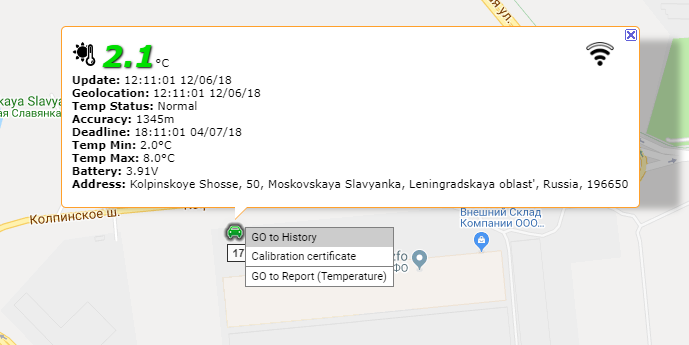
Cihazın geçmiş konum ve sıcaklık verilerine erişmek için, harita üzerindeki cihaza sağ tıklayın ve açılan pencerede History butonuna tıklayın.
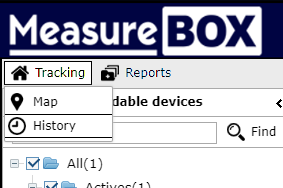
Bu işlem, sol üstte yer alan Tracking sekmesi altındaki History butonu kullanılarak da gerçekleştirilebilir.
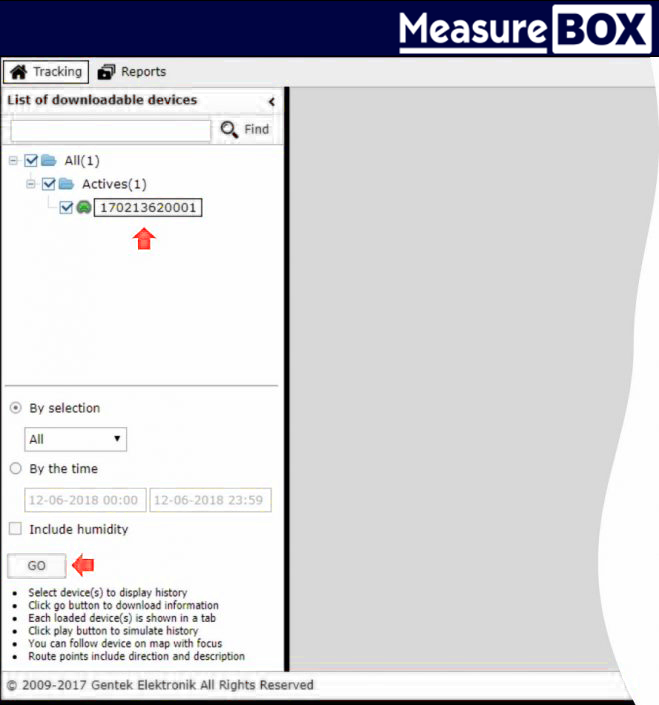
Açılan sayfada cihaz numarası otomatik olarak seçilmiş olacaktır. GO butonuna tıkladığınızda, cihazın geçmiş kayıtlarının yer aldığı ekran açılır. İsteğe bağlı olarak, aynı sayfa üzerinden belirli bir tarih aralığı seçerek veya son 10, 100 ya da 1000 kayıt filtrelerini kullanarak geçmiş kayıtları özelleştirebilirsiniz.
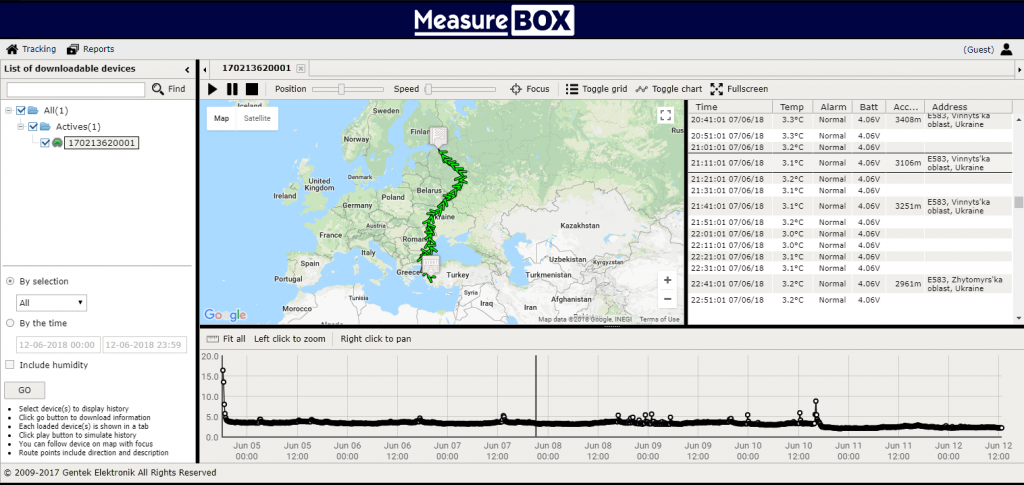
Geçmiş Kayıtlar Ekranı
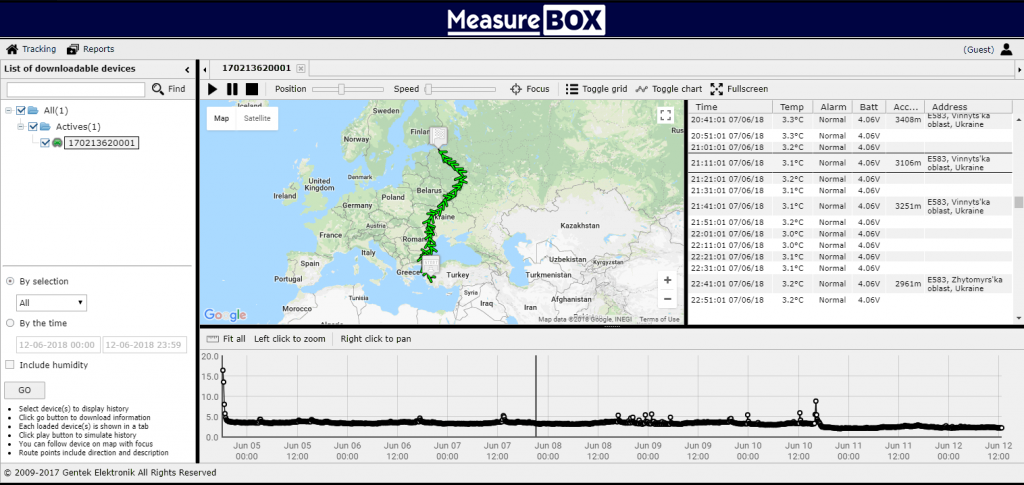
Geçmiş Kayıtlar Ekranı genellikle 3 bölümden oluşur.
Harita Ekranı
Bu bölümde, cihazın izlediği tüm rota görüntülenir.
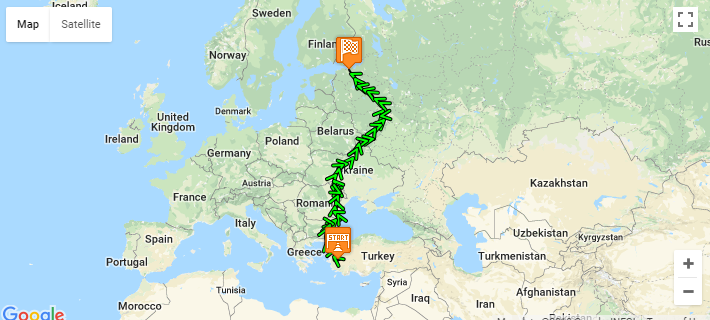
Sağ alt köşede yer alan + ve – butonları ile yakınlaştırma ve uzaklaştırma yapılabilir.
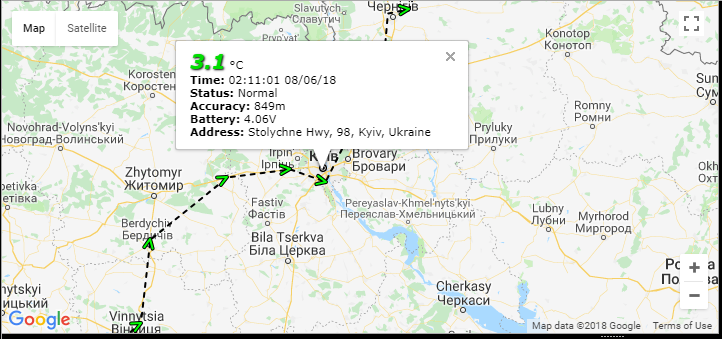
Yakınlaştırılan noktada OK simgesine tıklayarak cihazın konum bilgileri ve sıcaklık değerleri görüntülenebilir.
Harita, sağ üst köşede yer alan kare simgesine tıklanarak bilgisayar ekranında tam ekran olarak görüntülenebilir.
Sol üstte bulunan Harita ve Uydu butonları ile görünüm, harita veya uydu modu arasında değiştirilebilir.
Liste Olarak Görüntüleme
Liste ekranında, cihazın aldığı tüm kayıtlar liste halinde gösterilir.
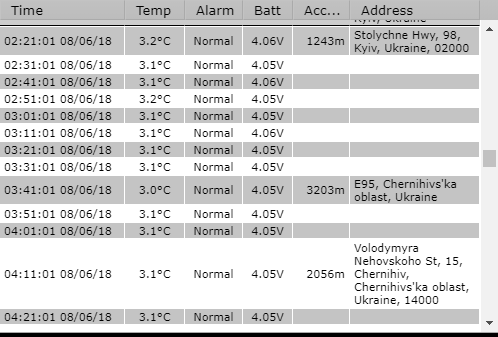
Grafiksel Görüntüleme
Bu ekranda, cihaza ait tüm kayıtlar grafiksel olarak görüntülenir.

Grafik üzerinde sol fare tuşu ile seçim yaparak sürüklediğinizde, grafik yakınlaştırılabilir (zoom).

Grafik üzerindeki her bir daire, kaydın alındığı zamanı temsil eder. Daireye tıklandığında, anlık sıcaklık ve tarih bilgisi görüntülenir; aynı zamanda ilgili konum harita üzerinde gösterilir.

Geçmiş Kayıtların Raporlanması
Cihazın geçmiş konum ve sıcaklık verilerini raporlamak için, harita üzerindeki cihaza sağ tıklayın ve açılan pencerede Report butonuna tıklayın.
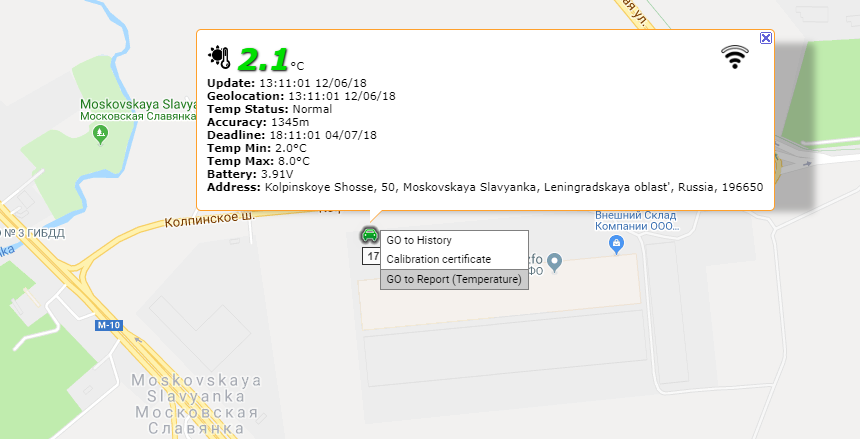
Bu işlem, sol üst köşede yer alan Reports sekmesi altındaki Report butonu üzerinden de gerçekleştirilebilir.
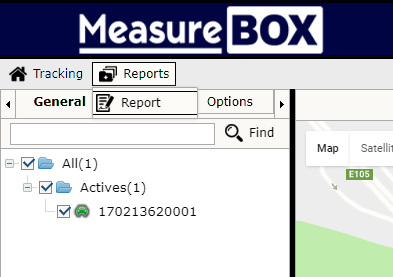
Açılan sayfada cihaz numarası otomatik olarak seçilmiş olacaktır.
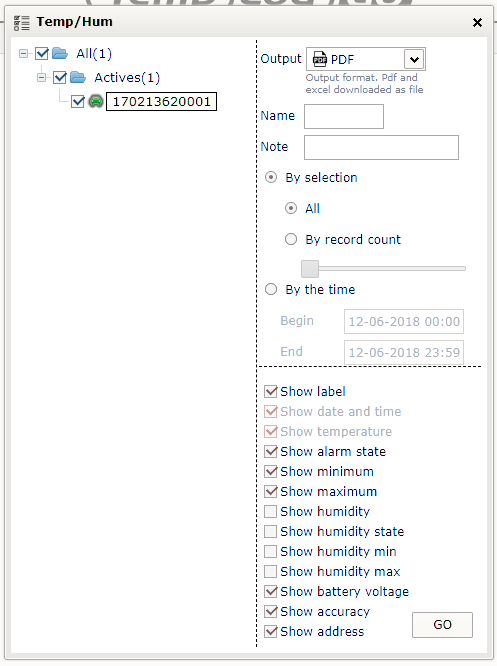
Raporlar PDF, Grafik, Tablo ve Excel formatlarında oluşturulabilir.
Ayrıca raporlarınıza isteğe bağlı olarak isim ve not ekleyebilir, istenilen zaman aralığını seçerek raporlarınızı özelleştirebilirsiniz.
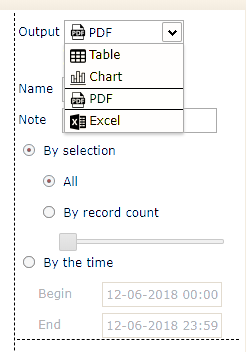
GO butonuna tıkladığınızda, cihaza ait rapor otomatik olarak bilgisayarınıza indirilecektir.
Kalibrasyon Sertifikası
Her cihazın kendine özel bir kalibrasyon sertifikası bulunmaktadır.
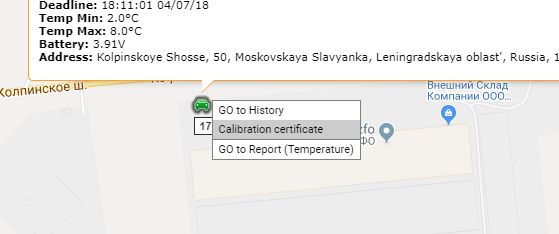
Kalibrasyon belgesini indirmek için, harita üzerindeki cihaza sağ tıklayın ve açılan pencerede Calibration Certificate butonuna tıklayın.
Kalibrasyon belgesi otomatik olarak bilgisayarınıza indirilecektir.
Kullanıcı Oluşturma ve Sağladığı Avantajlar
www.measurebox.online, kullanıcı adı oluşturarak sisteme giriş yapmanıza ve cihazlarınızı bu kullanıcı üzerinden kolayca izlemenize olanak tanır.
Kullanıcı oluşturma sayesinde;
-
Birden fazla cihazı tek ekranda aynı anda takip edebilir,
-
Cihazları gruplandırarak alarm tanımlamaları yapabilir,
-
Alarm durumlarında ilgili kullanıcılara anlık bildirimler gönderilmesini sağlayabilirsiniz.
Bu yapı, cihaz yönetimini kolaylaştırır, izleme süreçlerini daha düzenli hale getirir ve operasyonel kontrolü artırır.
Kullanıcı oluşturmak için www.measurebox.online adresine giriş yapın.
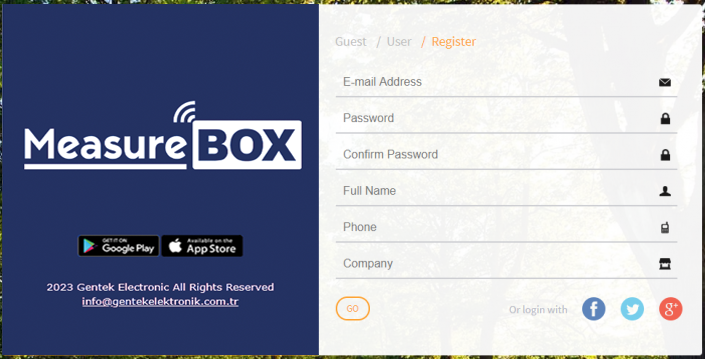
Register sekmesine tıklayın, formu doldurun ve GO butonuna basın.
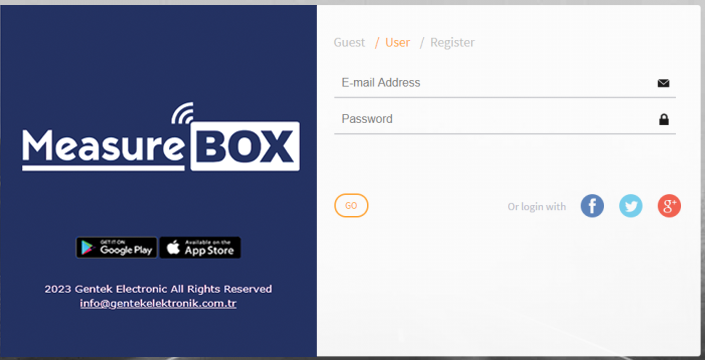
Kayıt işlemi tamamlandıktan sonra, USER sekmesini seçerek e-posta adresiniz ve şifrenizle giriş yapabilirsiniz.
Hesabınıza bir cihaz ekleyin (giriş yapmış olmanız gerekmektedir).
Sisteme ilk kez giriş yaptığınızda, hesabınıza bir cihaz eklemeniz gerekmektedir.
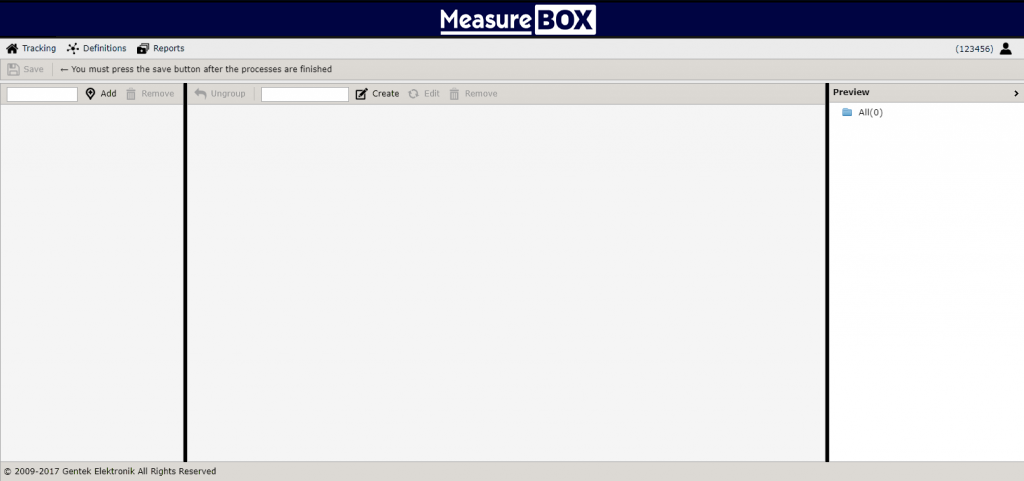
Sol üstte yer alan #1 alanına cihaz numaranızı girin ve ADD butonuna tıklayın.
İhtiyacınıza göre dilediğiniz sayıda cihazı hesabınıza ekleyebilirsiniz.
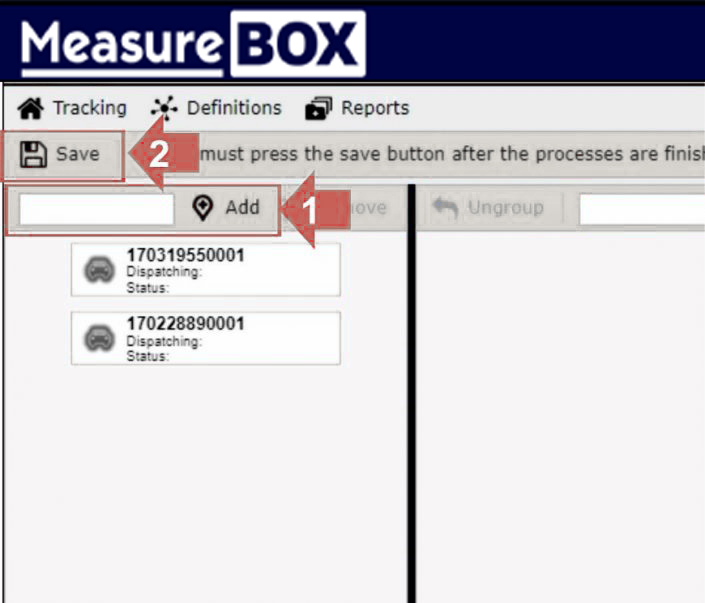
Cihazı ekledikten sonra, kayıt işlemini tamamlamak için 2 numaralı alandaki Save butonuna tıklayın.
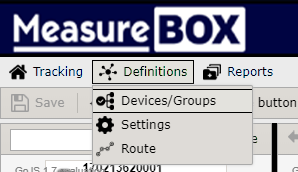
Definitions sekmesinin sol üst kısmında yer alan Devices / Groups butonuna tıklayarak, Cihaz Ekle sayfasına dilediğiniz zaman erişebilirsiniz.
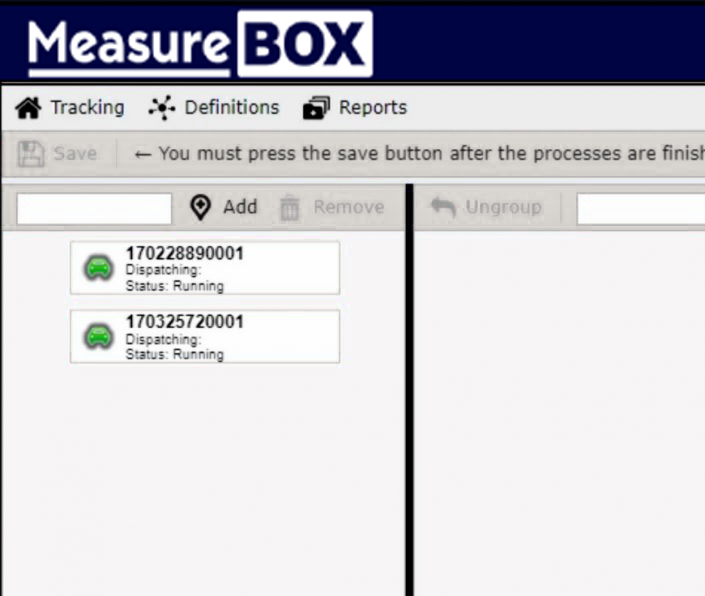
Bir sonraki sefer hesabınıza bir cihaz eklediğinizde, tüm cihazlarınız aşağıdaki gibi tek bir ekranda görüntülenecektir.
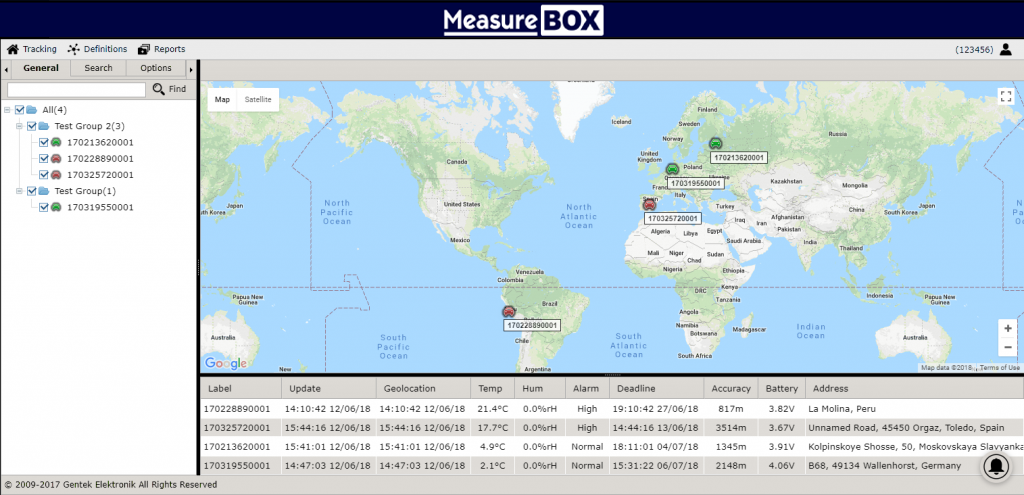
Hesabınızdan bir cihaz silin (giriş yapmış olmanız gerekmektedir).
Hesabınıza kayıtlı bir cihazı silmek için, Definitions sekmesinin sol üst kısmında yer alan Devices / Groups butonuna tıklayın.
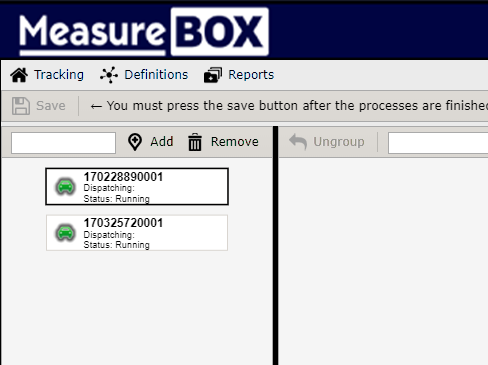
Silmek istediğiniz cihazı seçin ve REMOVE butonuna tıklayın, ardından işlemi tamamlamak için SAVE butonuna basın.
Uyarı: Cihazı yeniden ekleyebilmek için cihaz numarasını bilmeniz gerekir. Cihaz numarası bilinmiyorsa, silinen cihaz tekrar geri yüklenemez.
Gruplar oluşturun ve cihazları gruplara ekleyin (giriş yapmış olmanız gerekmektedir).
Definitions sekmesinin sol üst kısmında yer alan Devices / Groups butonuna tıklayın.
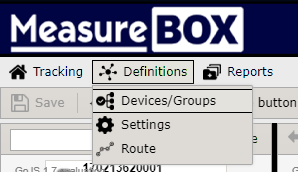
Açılan sayfada, oluşturmak istediğiniz grup adını 1 numaralı alana girin ve CREATE butonuna basın.
İstediğiniz kadar grup oluşturabilirsiniz.
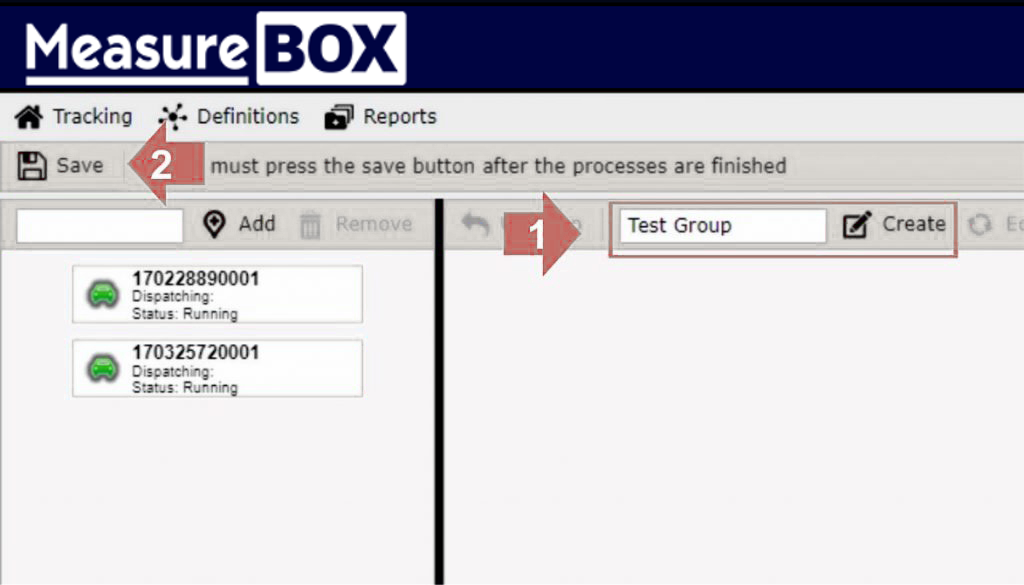
Ardından, grup oluşturma işlemini tamamlamak için SAVE butonuna tıklayın.
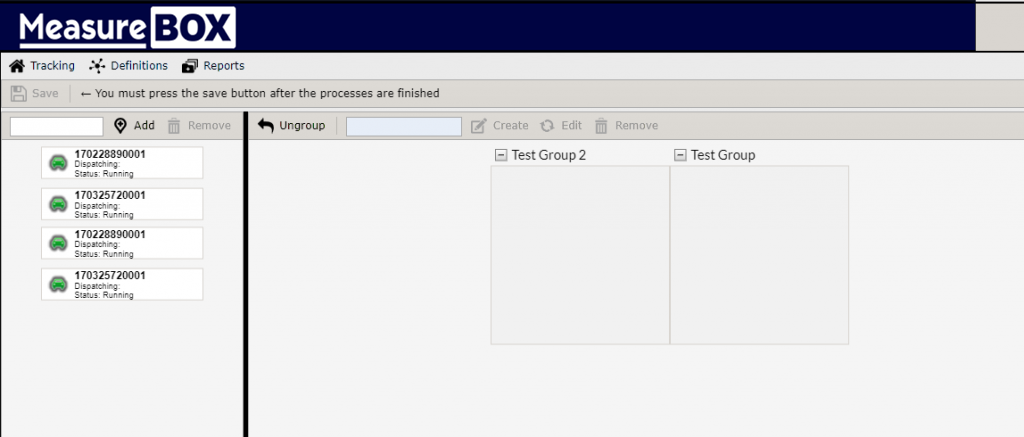
Oluşturulan gruplara cihaz eklemek için, eklemek istediğiniz cihazı ekranın sol tarafındaki listeden sürükleyip, oluşturduğunuz grubun üzerine bırakın. Bu işlemle cihaz ilgili gruba atanmış olur.
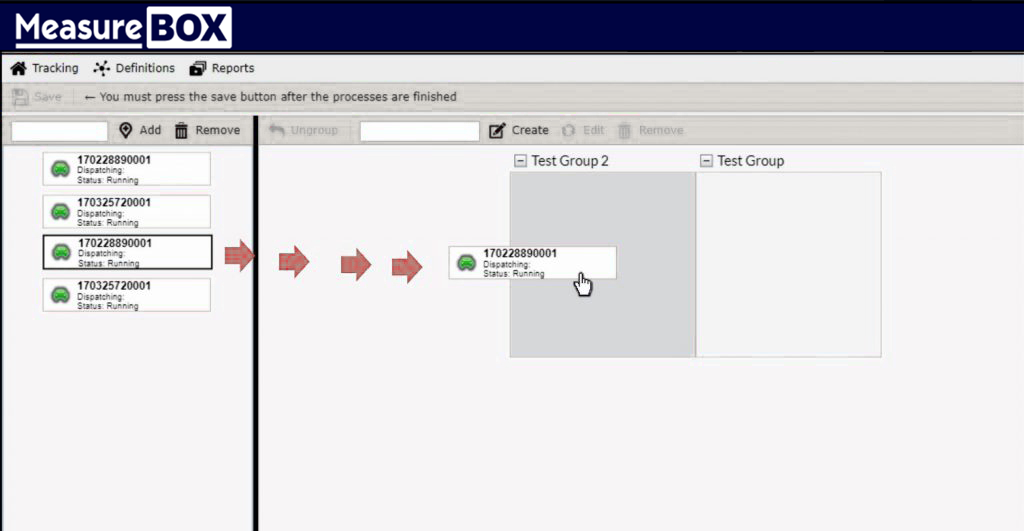
İstediğiniz kadar cihazı gruplara ekleyebilirsiniz. İşlem tamamlandığında, ekleme sürecini tamamlamak için sol üstte yer alan SAVE butonuna tıklayın.
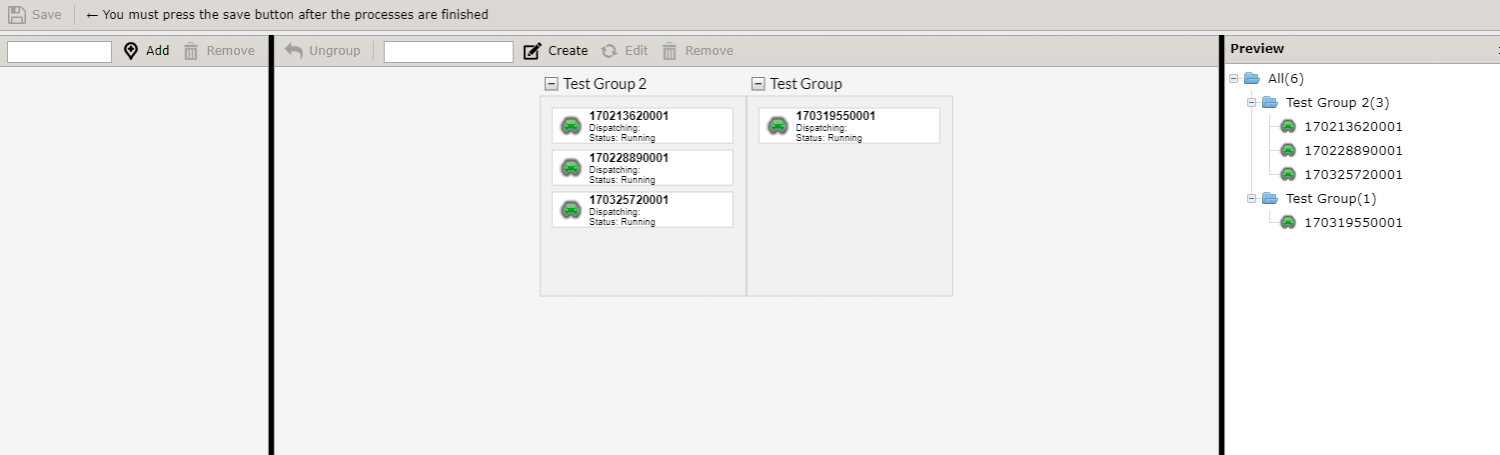
Cihaz üzerinde ALARM ve İSİM tanımlama (giriş yapmış olmanız gerekmektedir).
Hesabınıza eklediğiniz cihazlar için istenilen alarm değerlerini tanımlayabilir ve cihazlara isim verebilirsiniz.
Bunun için sol üstte yer alan Definitions sekmesi altındaki SETTINGS butonuna tıklayın.
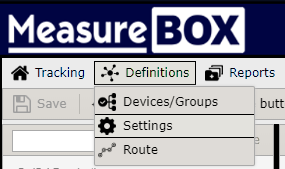
Cihaz listesi ekranı açılacaktır.
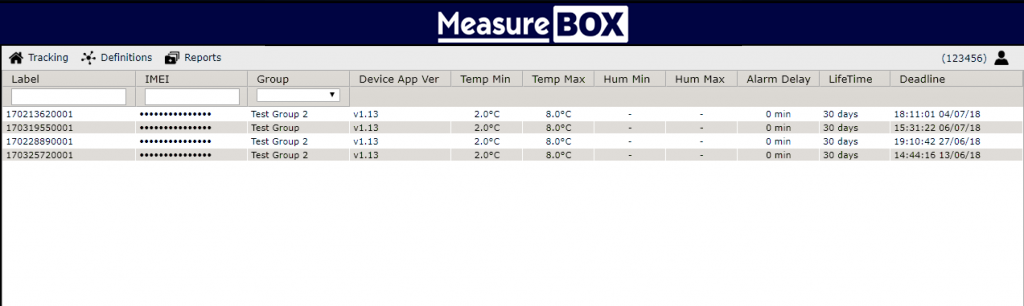
Ayarlarını değiştirmek istediğiniz cihaza çift tıklayarak Ayar (Setup) penceresini açın.
Ayar / Değişiklik penceresi 6 farklı sekmeden oluşur.
General (Genel) sekmesi, cihaza ait temel bilgileri içerir.
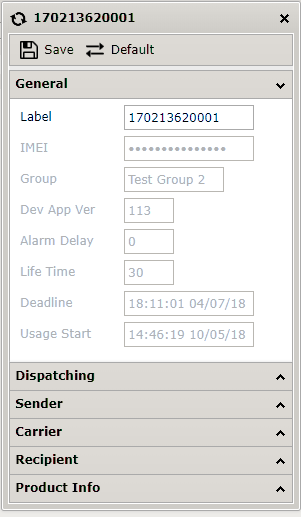
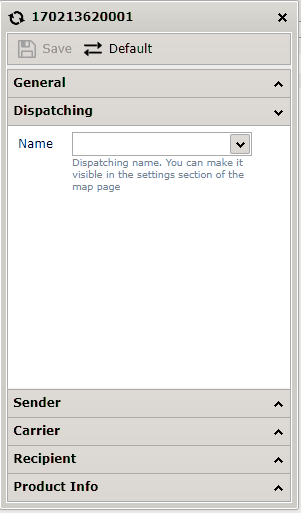
Shipping sekmesi: Bu alanda cihaza isim verebilirsiniz. Verdiğiniz isim, ana ekranda cihazı izlerken kolayca görüntülenecektir.
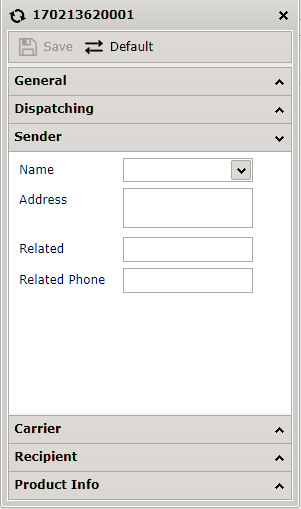
Sender sekmesi: Bu alana, talep edilmesi halinde gönderici bilgileri girilebilir.
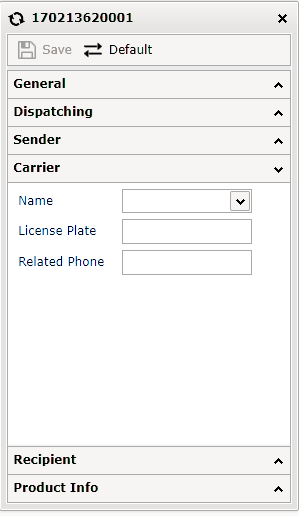
Carrier sekmesi: Bu alana, talep edilmesi halinde taşıyıcı bilgileri girilebilir.
Recipient sekmesi: Bu alana, isteğe bağlı olarak alıcı bilgileri girilebilir.
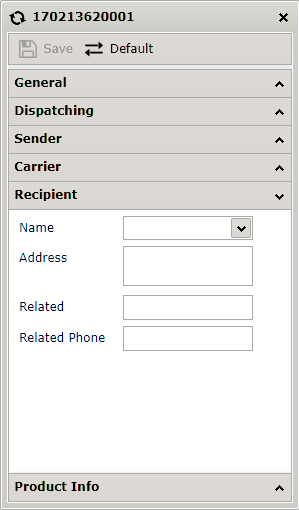
Product Information sekmesi: Sevk edilen ürüne ait ürün bilgileri bu alana girilebilir.
Ayrıca bu sekme üzerinden alarm değerleri bölümünden ayarlanmasını istediğiniz minimum ve maksimum sıcaklık alarm değerlerini de tanımlayabilirsiniz.
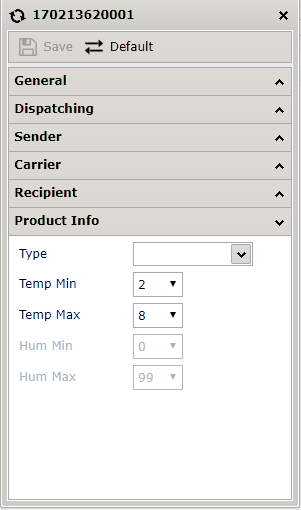
Gerekli değişiklikler yapıldıktan sonra, işlemi tamamlamak için sol üstte yer alan SAVE butonuna tıklayabilirsiniz.
Cihaz Alarmları (Anlık Bildirim) – Etkinleştirme (Giriş yapmış olmanız gerekmektedir)
To receive instant notifications over a computer, you must also subscribe to notifications by clicking the RING icon at the bottom right of the home Screen.
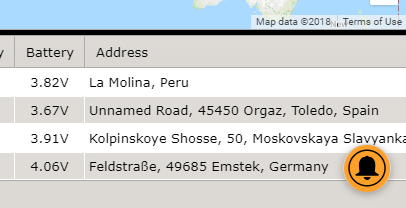
Aşağıdaki durumlarda anlık bildirimler alırsınız:
-
Düşük sıcaklık alarmı devreye girdiğinde
-
Yüksek sıcaklık alarmı devreye girdiğinde
-
Alarm durumu sona erdiğinde (sıcaklık normal değerlere döndüğünde)
-
Henüz başlatılmamış bir cihaz başlatıldığında
-
Cihaz, belirlenen hedef noktaya veya güzergâh üzerindeki herhangi bir kontrol noktasına ulaştığında
Not: Android veya iOS uygulaması yüklü ve kullanıcı adınızla giriş yapılmışsa, bildirimler anında telefonunuza iletilir.
Güzergâh ve varış noktası oluşturma (giriş yapmış olmanız gerekmektedir).
Önceden varış noktaları ve kontrol noktaları oluşturarak, cihaz bu noktalara ulaştığında anlık bildirimler alabilir ve tahmini varış süresini (ETA) öğrenebilirsiniz.
Güzergâh Oluşturma sayfasını açmak için, sol üstte yer alan sekmenin altındaki ROUTE butonuna tıklayın.
(Alternatif olarak, sol üst menüdeki sekme altında bulunan Route butonuna tıklayarak da sayfayı açabilirsiniz.)
Örnek: İstanbul’dan başlayıp Budapeşte, Berlin, Paris ve Madrid’de sona eren bir güzergâh oluşturduğumuzu varsayalım.
Açılan sayfada, sol üstteki arama alanına başlangıç noktası olan İstanbul yazarak arama yapın.
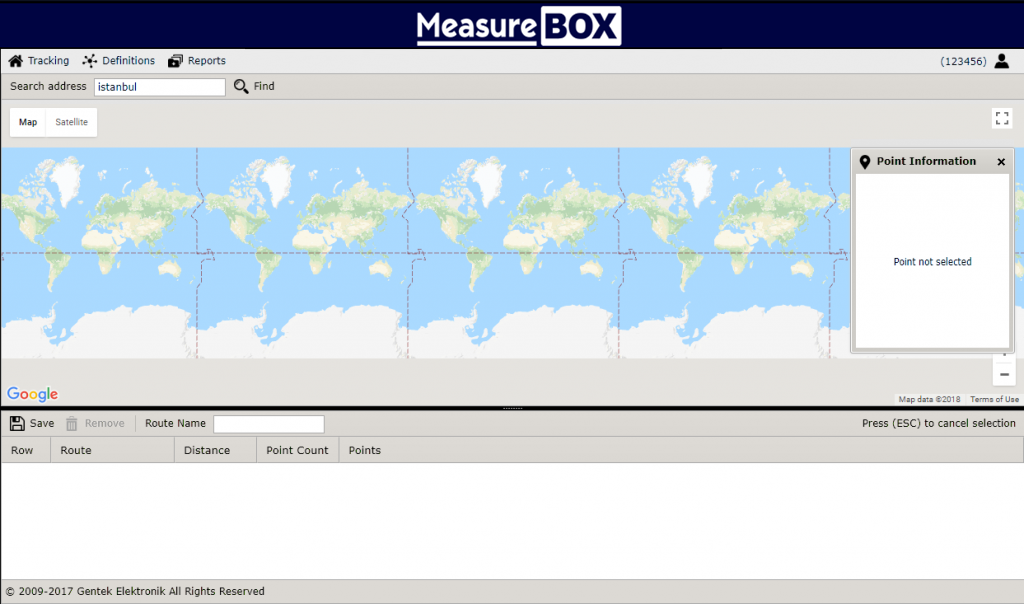
Arama sonucunda İstanbul şehir merkezinin haritası görüntülenecektir. Haritayı, farenin orta tuşu ile ya da sağ alt köşede yer alan + ve – simgelerini kullanarak yakınlaştırabilir veya uzaklaştırabilirsiniz.
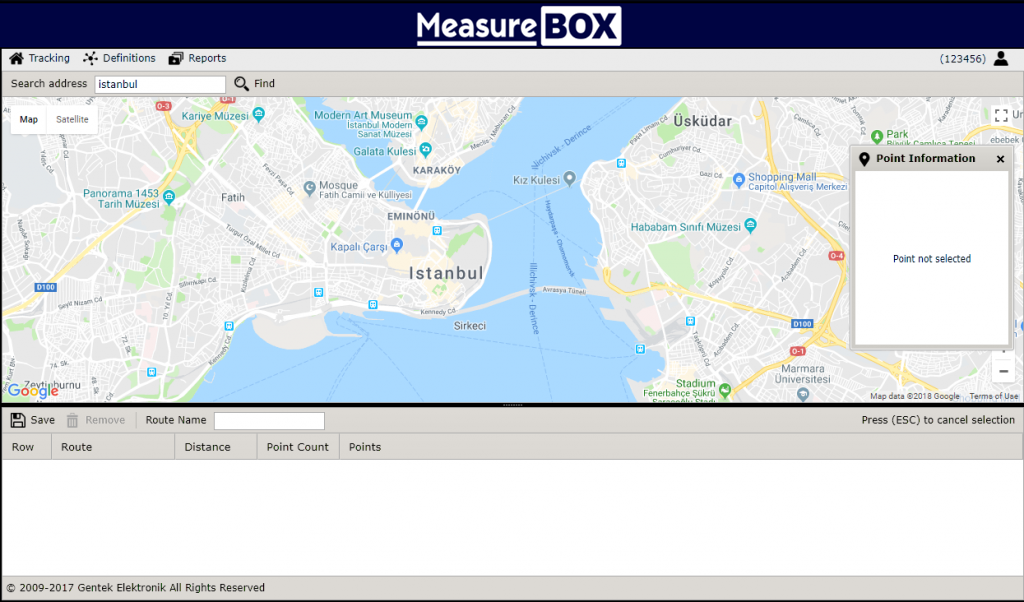
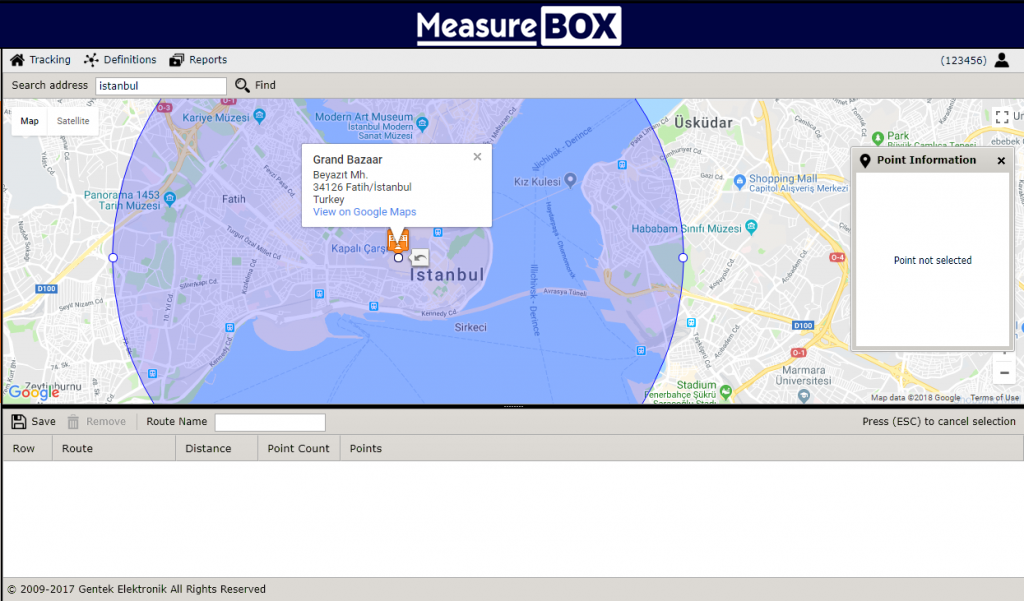
Belirlediğiniz güzergâhın başlangıç noktasını seçmek için, harita üzerinde başlangıç noktası üzerine sol fare tuşu ile tıklayın.
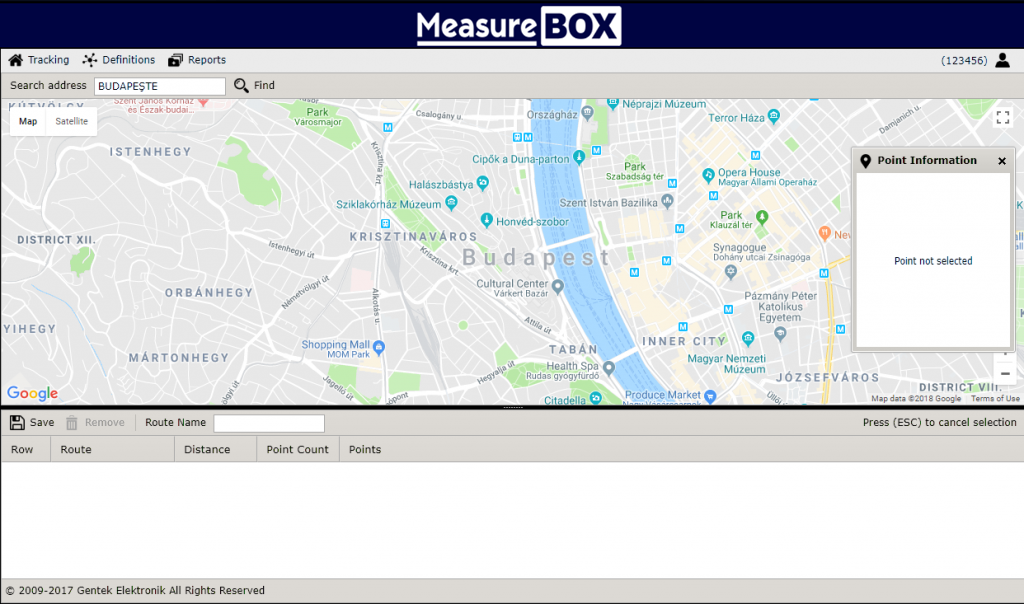
İkinci varış noktası için arama kutusuna “Budapest” yazın.
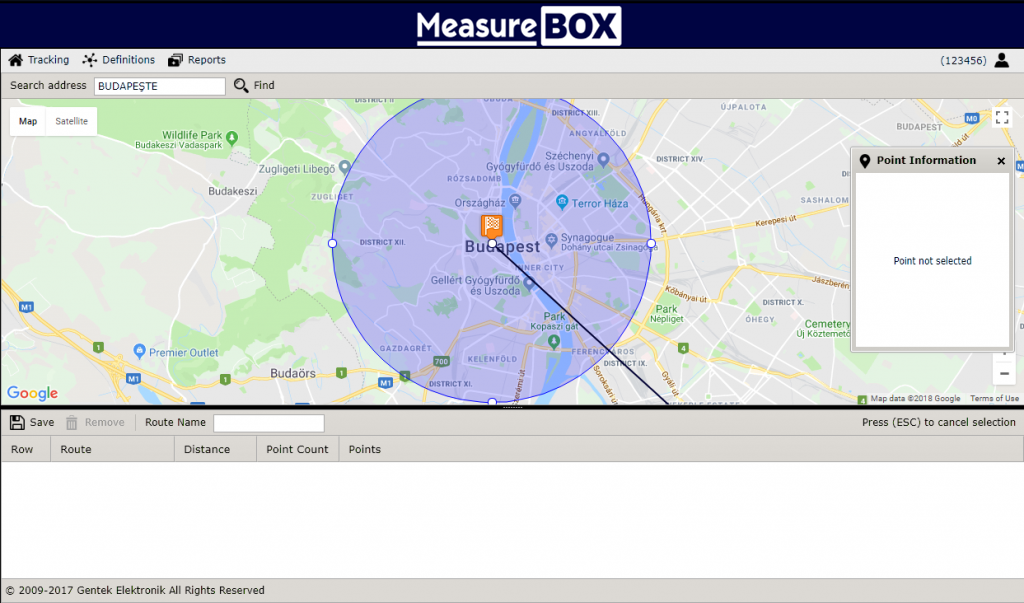
İkinci varış noktasını oluşturmak için, harita üzerinde istediğiniz konuma tıklayın.
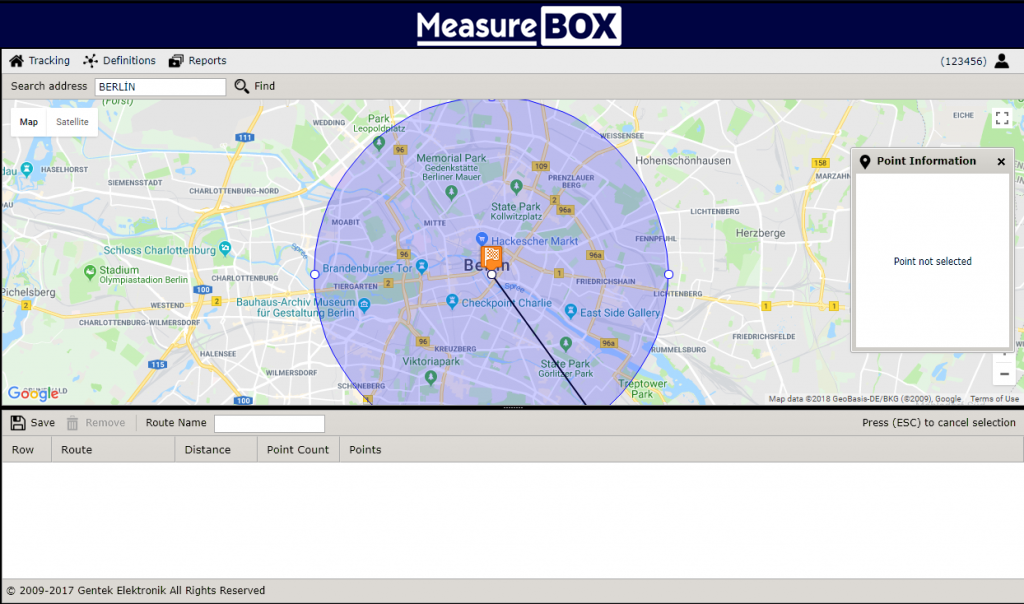
- Varış noktasını belirlemek için arama kutusuna “Berlin” yazın ve harita üzerinde istediğiniz alana tıklayarak hedef noktayı seçin.
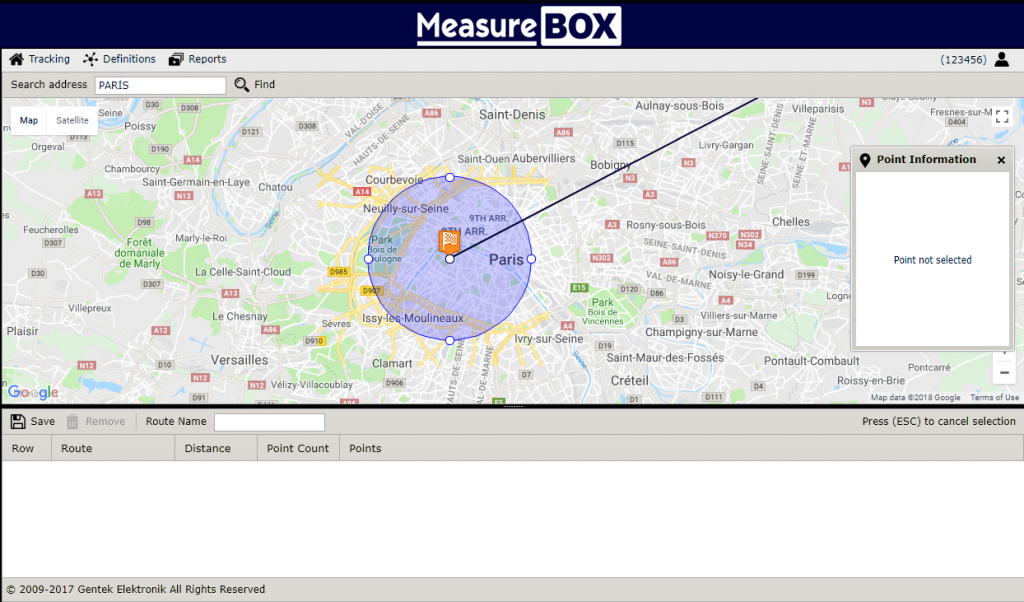
4. varış noktasını belirlemek için SEARCH kutusuna Paris yazın ve harita üzerinde istediğiniz alana tıklayarak 4. varış noktasını tanımlayın.
Son varış noktasını belirlemek için SEARCH kutusuna Madrid yazın ve harita üzerinde istediğiniz alana tıklayarak nihai konumu tanımlayın.
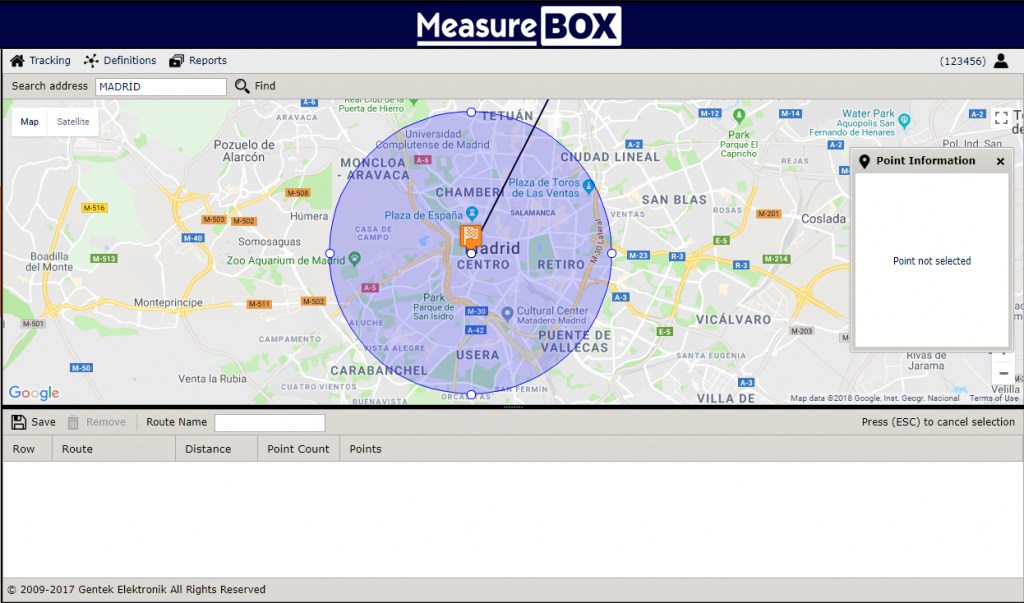
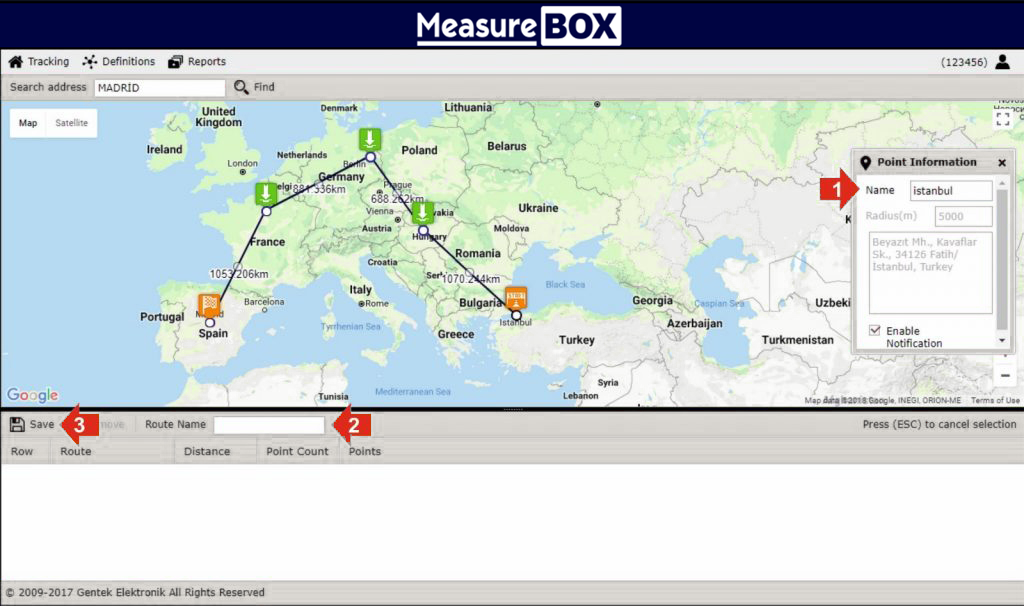
Varsayılan olarak eklenen her nokta için 5000 m yarıçapında bir alan belirlenir. Bu çapı küçültmek veya büyütmek için, dairenin dört kenarında 1 numaralı oklarla gösterilen alanları fare ile sürükleyerek ayarlayabilirsiniz.
Seçtiğiniz alanın konumunu değiştirmek için, 2 numaralı okla gösterilen alanı kullanarak fare ile istediğiniz yere taşıyabilirsiniz.
Yapılan işlemi geri almak için 3 numaralı okla gösterilen geri al (undo) simgesine tıklayın.
Bir varış noktasını tamamen silmek için, 2 numaralı okla gösterilen alan üzerinde sağ tıklayın.
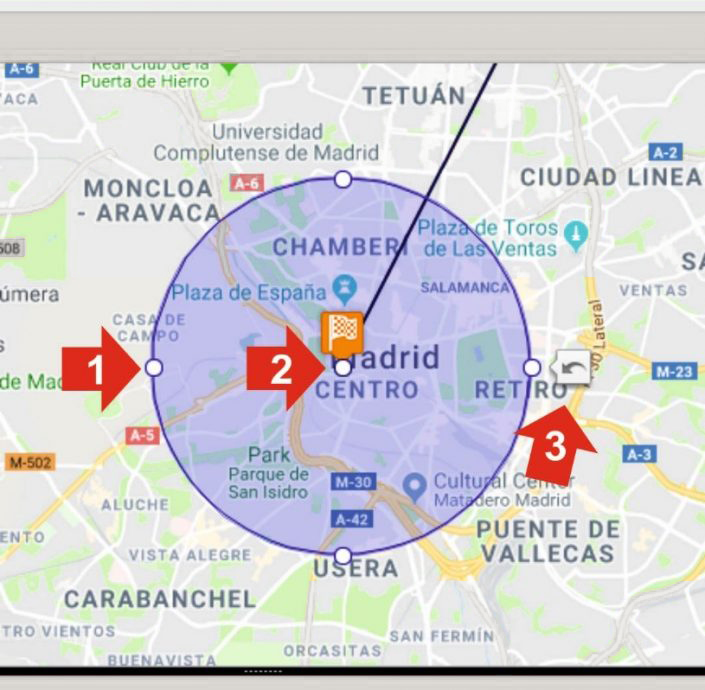
Harita büyütüldüğünde ekran aşağıdaki şekilde görüntülenecektir.
Seçilen noktalara isim vermek için, isim vermek istediğiniz noktaya tıklayın ve ardından sağ tarafta 1 numaralı ok ile gösterilen alana istediğiniz ismi girin. Bu işlemi her nokta için ayrı ayrı yapabilirsiniz. Noktalara verilen isimler kullanıcı tarafından da görüntülenecektir.
Tüm işlemler tamamlandıktan sonra, 2 numaralı ok ile gösterilen alana güzergâh adını yazın ve işlemi tamamlamak için 3 numaralı ok ile gösterilen SAVE butonuna tıklayın.
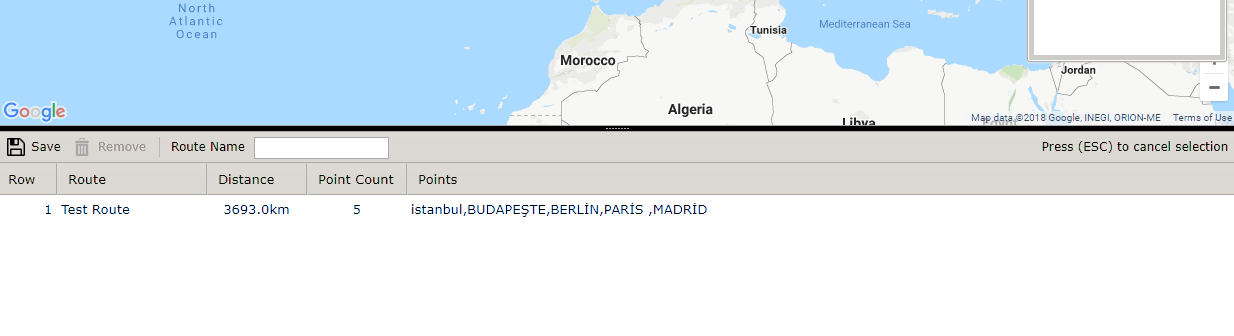
Belirlenen güzergâh aşağıdaki şekilde oluşturulacaktır.
İhtiyacınıza göre istediğiniz sayıda güzergâh ekleyebilir ve düzenleyebilirsiniz.
Cihaza Güzergâh Tanımlama
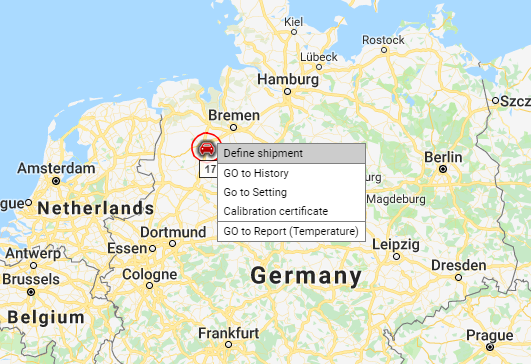
Cihaza önceden tanımlı bir güzergâh atamak için, ana ekranda cihazın üzerine sağ tıklayın, harita üzerinde güzergâh eklemek üzere açılan menüden DEFINE SHIPMENT butonuna tıklayın.
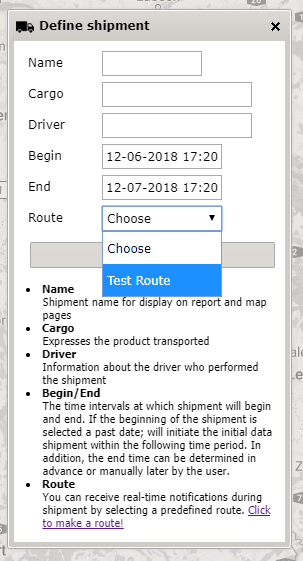
Açılan pencerede, varsa özel bir başlangıç tarihi dâhil olmak üzere tüm alanları talebe uygun şekilde doldurun. Özel bir başlangıç tarihi girildiğinde, cihaz güzergâh hesaplamasını belirtilen tarihe göre yapacaktır. Boş bırakılması durumunda, sevkiyat cihazın ilk sinyal aldığı konumdan itibaren başlatılmış kabul edilir.
Route bölümünden daha önce oluşturulmuş güzergâhı seçerek GO butonuna tıklayın.
Sevkiyat (güzergâh) tanımlanmış olan cihaza ana ekranda tıklandığında, tahmini varış süresi (ETA) ve kalan mesafe (km) gibi bilgiler görüntülenir.