
MeasureBox GSM Temperatur-, Feuchtigkeits-, Licht- und Stoß-Datenlogger
MeasureBox
MeasureBox ist eine fortschrittliche Überwachungs- und Datenmanagementplattform, die für Logistikprozesse entwickelt wurde, die äußerst empfindlich auf Umgebungsbedingungen reagieren, wie z. B. die Kühlkette sowie den Transport von Arzneimitteln, Lebensmitteln, frischem Obst und Gemüse und tierischen Produkten. Während des gesamten Transports misst sie kontinuierlich kritische Parameter wie Temperatur, Feuchtigkeit, Licht, Stoß, Neigung und Position und gewährleistet so Produktintegrität, Haltbarkeit und die Einhaltung gesetzlicher Vorschriften. Dank der leistungsstarken Kommunikationsinfrastruktur werden alle Daten sicher übertragen und Prozesse können in Echtzeit überwacht werden.
Beim Transport von Arzneimitteln, biologischen Produkten und verderblichen Lebensmitteln können selbst geringste Umweltabweichungen die Produktintegrität sowie die Patienten- und Lebensmittelsicherheit erheblich gefährden. MeasureBox hilft, diese Risiken bereits vor ihrem Auftreten zu erkennen – dank benutzerdefinierbarer Alarmschwellen und Echtzeit-Benachrichtigungen. Sobald Temperatur, Feuchtigkeit oder andere Umweltbedingungen die festgelegten Grenzwerte überschreiten, werden die Nutzer sofort informiert. Dadurch werden Produktverluste, Verderb und Rückrufrisiken minimiert. Automatisch erstellte, detaillierte Berichte bieten eine leistungsstarke und zuverlässige Dokumentationsgrundlage für Audits, Qualitätssicherung und regulatorische Compliance.
Beim Transport von frischem Obst und Gemüse sowie tierischen Produkten sind nicht nur Messungen, sondern auch physische Sicherheit und korrekte Transportbedingungen von entscheidender Bedeutung. Dank des Lichtsensors kann MeasureBox unbefugtes Öffnen von Verpackungen, Kisten, Türen oder Containern erkennen. Stoß- und Neigungsüberwachung erfassen Erschütterungen, Umkippen sowie fehlerhafte Be- oder Entladebedingungen während des Transports. Dieser mehrschichtige Überwachungsansatz bietet insbesondere beim Transport hochwertiger, empfindlicher und verderblicher Waren zusätzliche Sicherheit und Transparenz.
Die cloudbasierte MeasureBox-Plattform ermöglicht die einfache Verwaltung aller Sendungen über ein zentrales System. Echtzeit-Ortung und intelligente Warnsysteme reduzieren Unsicherheiten in Transportprozessen und beschleunigen Entscheidungsfindungen. Dank fortschrittlicher Datenanalytik und benutzerfreundlicher Dashboards werden Prozesse kontinuierlich überwacht und optimiert – operative Kosten sinken, während Kundenzufriedenheit, Markenvertrauen und Nachhaltigkeit der Lieferkette steigen. MeasureBox bietet eine leistungsstarke digitale Lösung, die Qualität sichert, Risiken steuert und langfristiges Vertrauen in allen sensiblen Logistikprozessen schafft – von Arzneimitteln und Lebensmitteln bis hin zu frischem Obst, Gemüse und tierischen Produkten.
Technicial Specifications

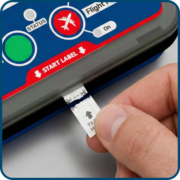
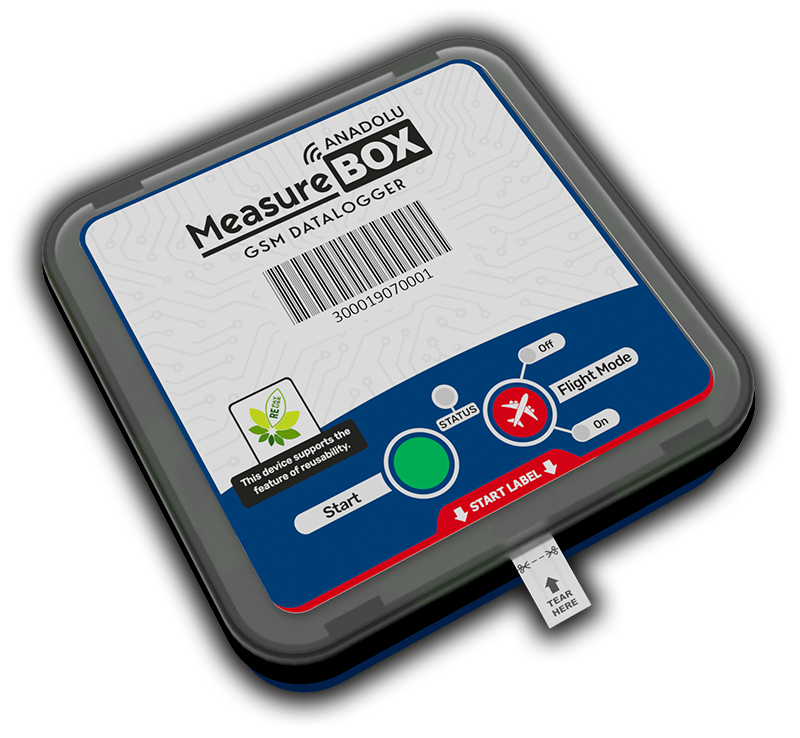
Wenn der Startstreifen an der Unterseite des Geräts vom Benutzer abgezogen wird, wird das Gerät automatisch aktiviert und beginnt mit der Datenaufzeichnung. Dank dieses Designs ist es nicht erforderlich, eine Taste zu drücken oder Softwareeinstellungen vorzunehmen – so ist vor dem Versand ein schneller und zuverlässiger Start gewährleistet.
Dieser praktische und benutzerfreundliche Mechanismus bietet insbesondere bei Kühlketten-, Pharma- und Lebensmitteltransporten einen wichtigen Vorteil. Er minimiert benutzerbedingte Fehler und stellt sicher, dass die Datenaufzeichnung zur richtigen Zeit und auf die richtige Weise startet.
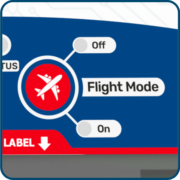
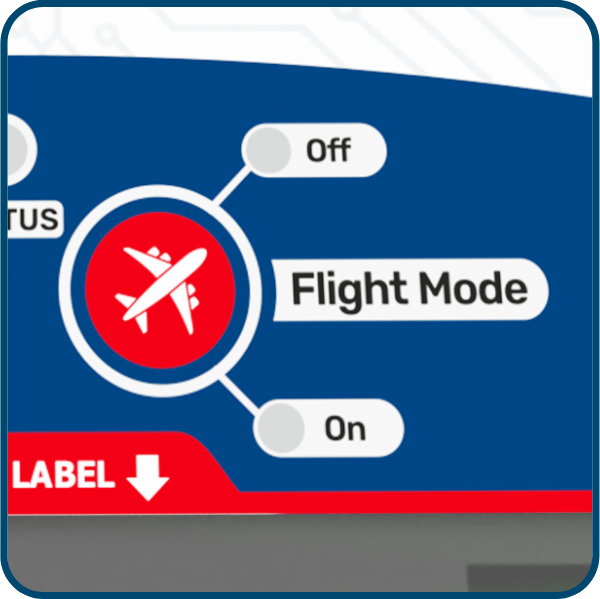
Flugmodus Wenn der Flugmodus aktiviert wird, deaktiviert das Gerät in Übereinstimmung mit den Luftfahrtvorschriften die GSM-Kommunikation vollständig. Währenddessen läuft die Datenaufzeichnung ohne Unterbrechung weiter; Temperatur, Luftfeuchtigkeit und andere Sensormessungen werden kontinuierlich gespeichert. Nach dem Flug werden, sobald der Flugmodus deaktiviert wird, alle aufgezeichneten Daten automatisch übertragen.
Dank dieser Funktion vereint MeasureBox sicheren Lufttransport, Regelkonformität und unterbrechungsfreie Datenaufzeichnung in einer einzigen Lösung.
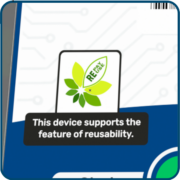
RE PAY – RE USE steht für das wiederverwendbare und nachhaltige Geschäftsmodell von MeasureBox. Nach Abschluss der Sendung kann das Gerät durch eine Erneuerungszahlung erneut aktiviert und bei den nächsten Sendungen zuverlässig verwendet werden. Dadurch entfällt die Notwendigkeit, für jede Sendung ein neues Gerät zu kaufen; die Betriebskosten sinken deutlich und die Budgetplanung wird effizienter.
Dieser Ansatz reduziert zudem den Geräteverbrauch, trägt zur Verringerung der Menge an Elektronikschrott bei und unterstützt umweltbewusste, nachhaltige Logistikprozesse.
Modellvergleichstabelle



Benutzerfreundlichkeit
Das Starten des Aufzeichnungsprozesses und das Erstellen von Berichten zu den Messergebnissen ist äußerst einfach.
Cloud-Speicher
Alle Gerätedaten werden in einer sicheren Cloud-Umgebung gespeichert.
Benutzererstellung
Durch die gerätespezifische Zuordnung im System können benutzerbezogene Geräte definiert und Benutzer angelegt werden.
24/7 Zugriff
Sie können jederzeit und von überall auf alle Gerätedaten zugreifen.
Kalibrierzertifikat
Jedes Gerät verfügt über ein eigenes Kalibrierzertifikat, das über das System heruntergeladen werden kann.
Hohe Sicherheit
Die im Gerät gespeicherten Daten können durch äußere Eingriffe nicht verändert werden.
Sofortbenachrichtigungen
Alarmzustände werden dem Benutzer per Push-Benachrichtigungen übermittelt.
Erweiterte Berichterstellung
Berichte können im gewünschten Datumsbereich in PDF-, Excel-, Grafik- und Tabellenformat erstellt werden.
24/7 einfacher Zugriff und Berichterstellung von allen Geräten
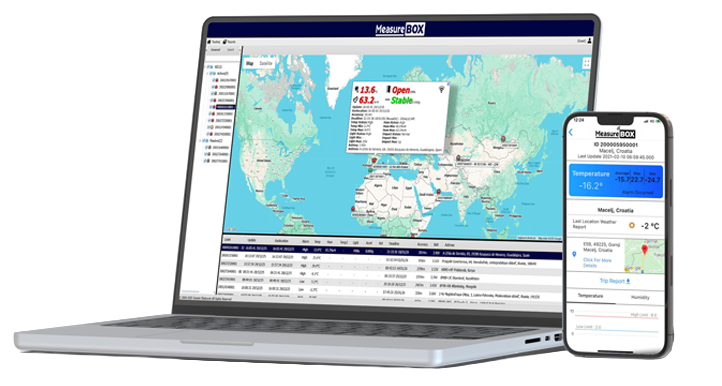
Wie funktioniert es?
1
2
3
4
1
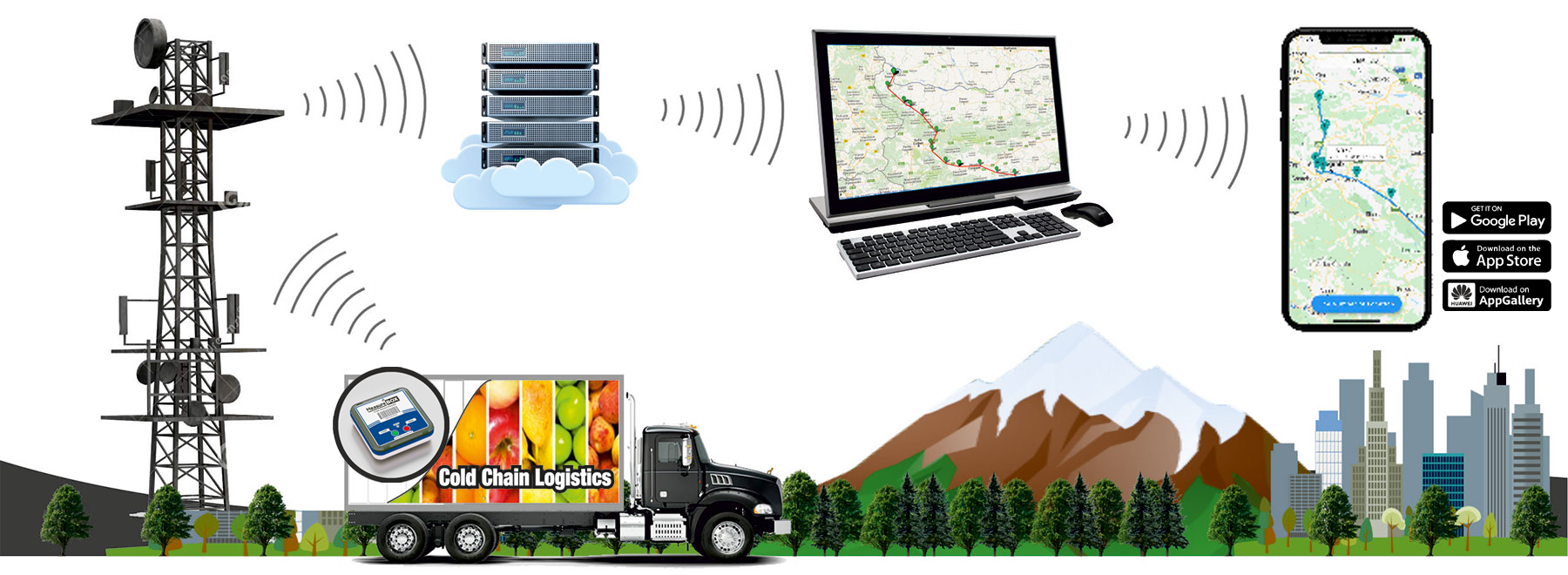
MeasureBox übermittelt über die GSM-Infrastruktur Temperaturwerte und Standortinformationen sofort an das Cloud-Speicherzentrum.
2
Die in das hochsichere Cloud-Speicherzentrum übertragenen Daten werden dort verarbeitet und für die Übermittlung an die Nutzer bereitgestellt.
-
Für den Speichervorgang wird eine Microsoft-Azure-Infrastruktur verwendet.
3
Nutzer mit einem internetverbundenen Computer können über die Adresse www.measurebox.online die Gerätenummer in das entsprechende Feld eingeben und Temperatur- und Standortdaten rund um die Uhr (24/7) jederzeit verfolgen.
4
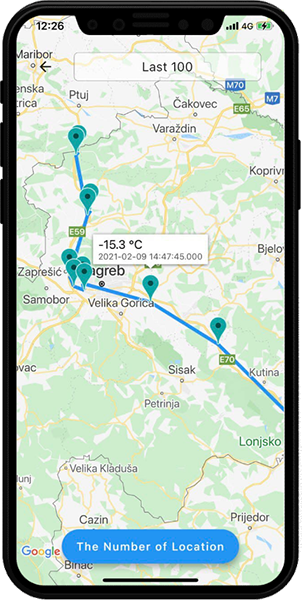
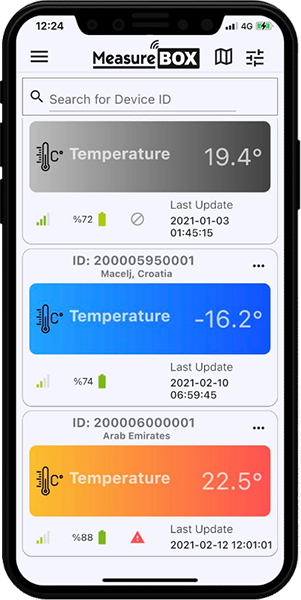
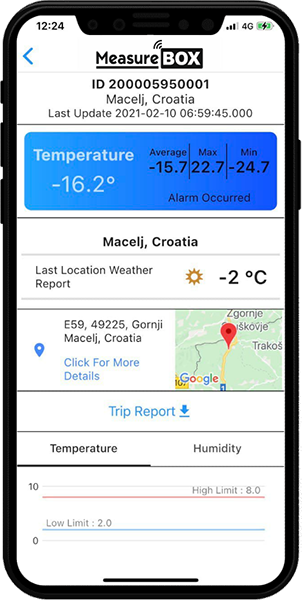
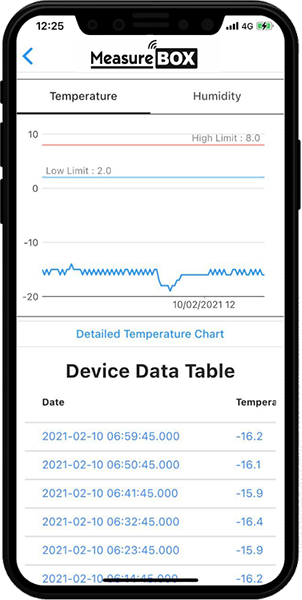
Der gesamte Prozess kann rund um die Uhr (24/7) über die mobile App überwacht werden. Bei einem Alarmzustand wird der Nutzer umgehend über Sofortbenachrichtigungen informiert.
Hinweis: MeasureBox nutzt für die Daten- und Standortübertragung die GSM-Infrastruktur. Abhängig von geografischen Bedingungen und Wetterverhältnissen kann es bei der Daten- und Standortübermittlung zu kurzzeitigen Unterbrechungen kommen. In diesen Fällen zeichnet das Gerät weiterhin ohne Unterbrechung auf und überträgt, sobald es wieder ein GSM-Signal empfängt, alle zwischengespeicherten Daten verlustfrei an das CLOUD-System.
Wie wird es verwendet?
START DES AUFZEICHNUNGSVORGANGS
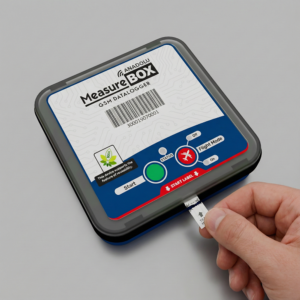
Um den Aufzeichnungsprozess zu starten, reißen Sie den Start- (Aktivierungs-)Streifen am Gerät ab.
Wie wird der Flugmodus verwendet?
-
Halten Sie den Flugmodus-Kontrollbereich am Gerät 5 Sekunden lang gedrückt.
-
Wenn die OFF-LED leuchtet, ist der Flugmodus deaktiviert.
-
Wenn die ON-LED leuchtet, ist der Flugmodus aktiv.
Setzen Sie das Gedrückthalten für weitere 10 Sekunden fort.
-
Der Status des Flugmodus ändert sich.
-
Die zum gewählten Modus (ON oder OFF) gehörende LED leuchtet und zeigt den neuen Status an.
Wenn der Flugmodus aktiviert ist
-
Die GSM-Kommunikation wird gemäß den Luftfahrtvorschriften deaktiviert.
-
Die Datenaufzeichnung läuft ohne Unterbrechung weiter.
Wenn der Flugmodus deaktiviert wird
-
Alle während des Fluges aufgezeichneten Daten werden automatisch übertragen.
Diese Funktion ermöglicht sicheren Lufttransport, Einhaltung der Vorschriften und unterbrechungsfreie Datenerfassung.
-
Anzeige der aufgezeichneten Daten
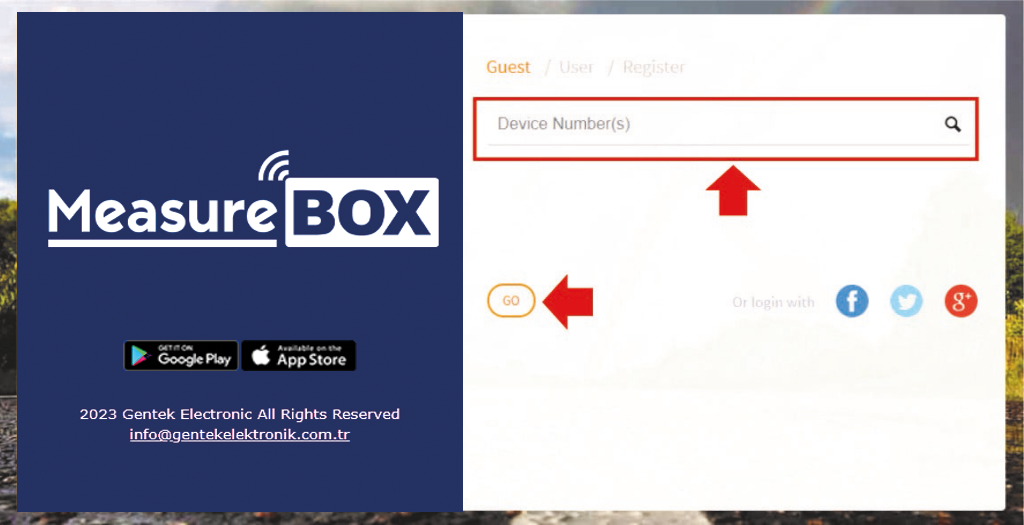
Um auf die Daten des verwendeten Geräts zuzugreifen, öffnen Sie in Ihrem Browser die Seite www.measurebox.online.

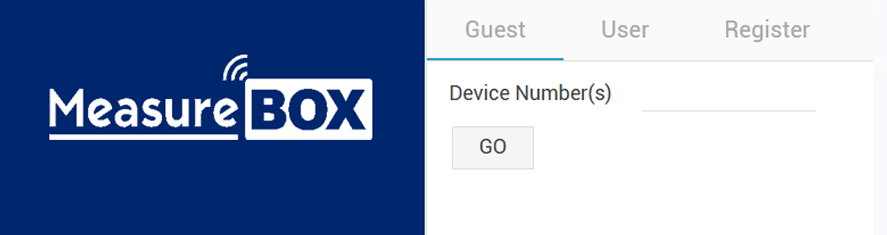
Geben Sie auf der Startseite die Barcode-Nummer auf der Unterseite des Geräts in das Feld „Gerätenummer“ ein und klicken Sie anschließend auf GO.
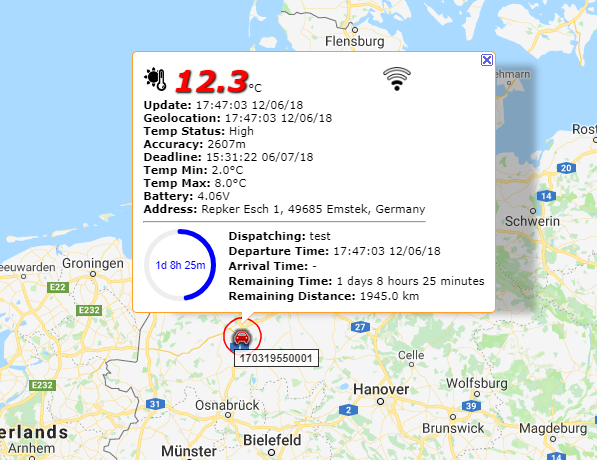
Es wird ein Bildschirm angezeigt, der den letzten Standort des Geräts und die aktuellen Temperaturwerte zeigt.
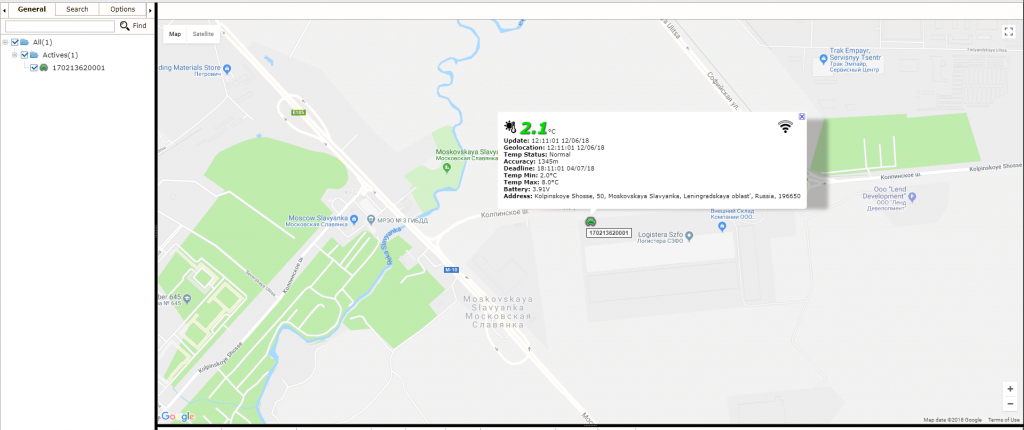
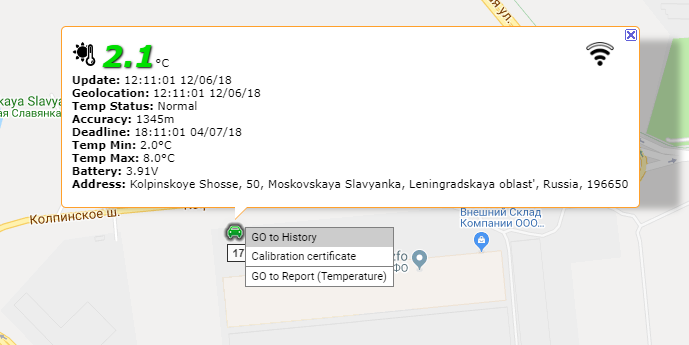
Um auf die früheren Standort- und Temperaturdaten des Geräts zuzugreifen, klicken Sie mit der rechten Maustaste auf das Gerät auf der Karte und klicken Sie im geöffneten Fenster auf die Schaltfläche History.
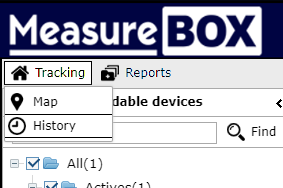
Dies kann auch über die Schaltfläche History unter dem Tab „Tracking“ oben links durchgeführt werden.
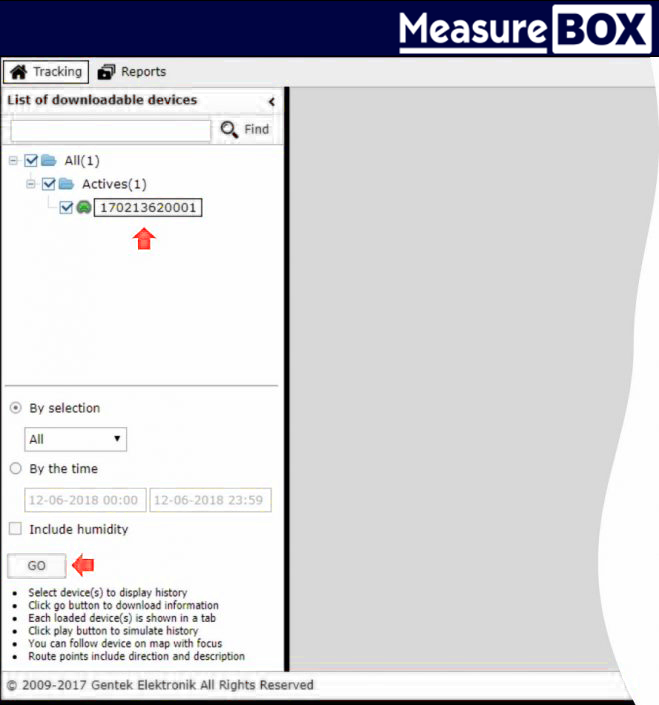
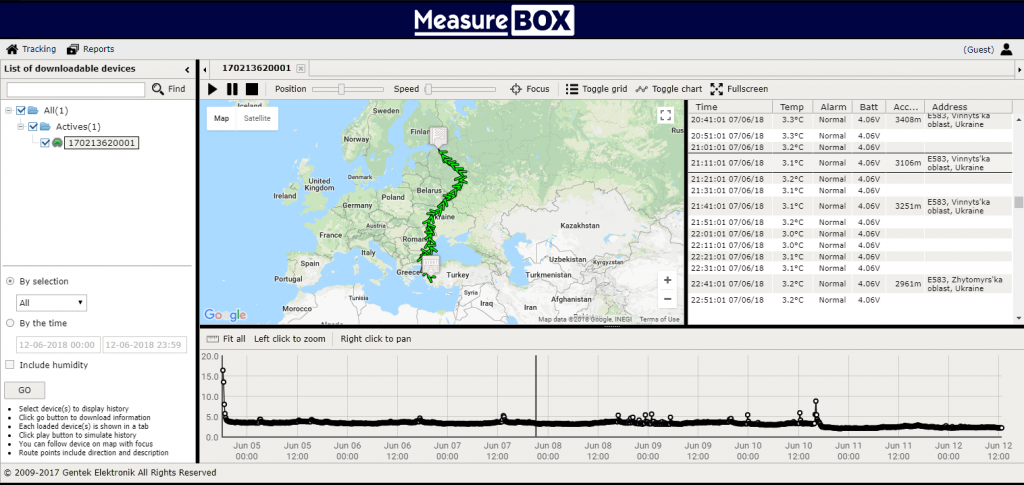
Auf der geöffneten Seite ist die Gerätenummer automatisch ausgewählt. Wenn Sie auf GO klicken, öffnet sich der Bildschirm mit den historischen Aufzeichnungen des Geräts. Optional können Sie auf derselben Seite einen bestimmten Datumsbereich auswählen oder die Filter für die letzten 10, 100 oder 1000 Datensätze verwenden, um die Historie anzupassen.
Bildschirm „Historische Aufzeichnungen“
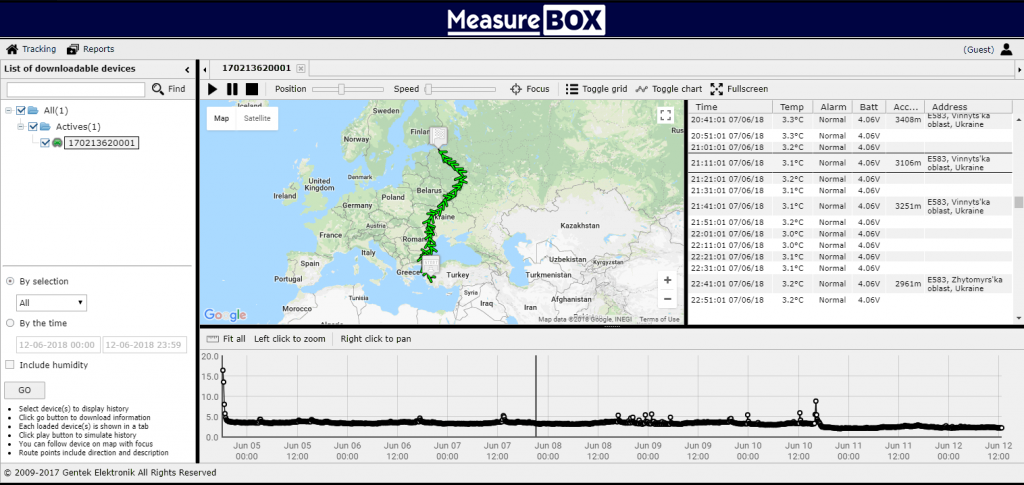
Der Bildschirm „Historische Aufzeichnungen“ besteht in der Regel aus 3 Bereichen.
Kartenansicht
In diesem Bereich wird die gesamte Route angezeigt, die das Gerät zurückgelegt hat.
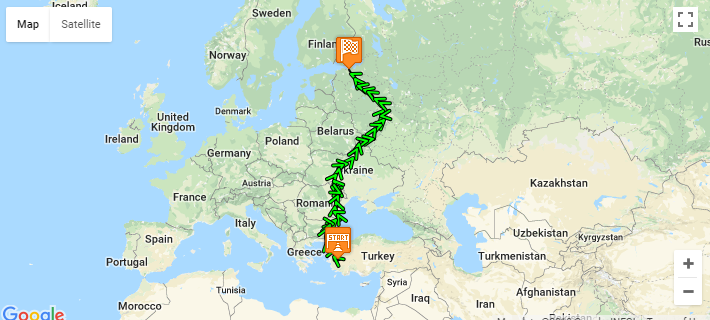
Mit den +– und –-Tasten unten rechts können Sie hinein- und herauszoomen.
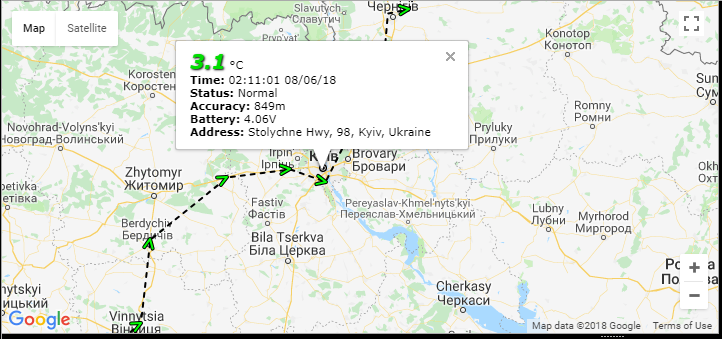
Klicken Sie am herangezoomten Punkt auf das OK-Symbol, um die Standortinformationen und Temperaturwerte anzuzeigen.
Die Karte kann durch Klicken auf das Quadrat-Symbol oben rechts als Vollbild angezeigt werden.
Mit den Schaltflächen Map und Satellite oben links kann zwischen Karten- und Satellitenmodus gewechselt werden.
Listenansicht
In der Listenansicht werden alle Datensätze als Liste angezeigt.
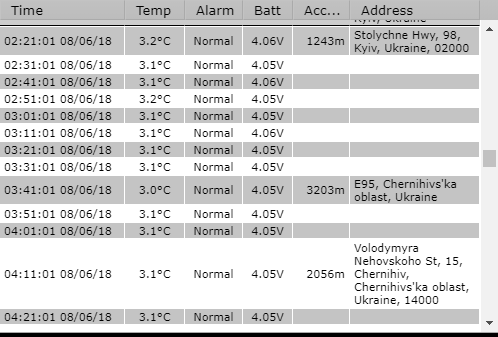
Grafische Ansicht
In diesem Bildschirm werden alle Datensätze grafisch dargestellt.

Wenn Sie im Diagramm mit der linken Maustaste einen Bereich markieren und ziehen, kann das Diagramm vergrößert (gezoomt) werden.

Jeder Kreis im Diagramm steht für den Zeitpunkt der Aufzeichnung. Beim Klicken auf einen Kreis werden aktuelle Temperatur und Datumsangaben angezeigt; außerdem wird der entsprechende Standort auf der Karte hervorgehoben.

Berichtserstellung für historische Aufzeichnungen
Um die historischen Standort- und Temperaturdaten zu berichten, klicken Sie mit der rechten Maustaste auf das Gerät auf der Karte und wählen Sie im geöffneten Fenster die Schaltfläche Report.
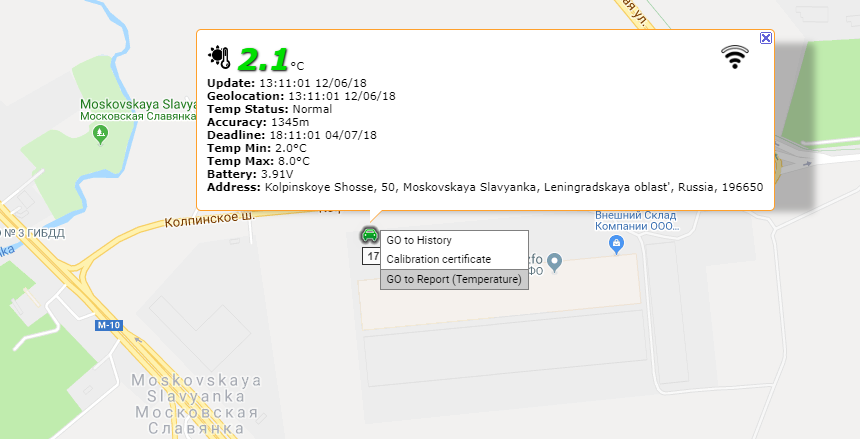
Dies kann auch über die Schaltfläche Report unter dem Tab „Reports“ oben links durchgeführt werden.
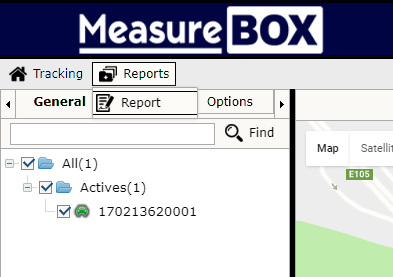
Auf der geöffneten Seite ist die Gerätenummer automatisch ausgewählt.
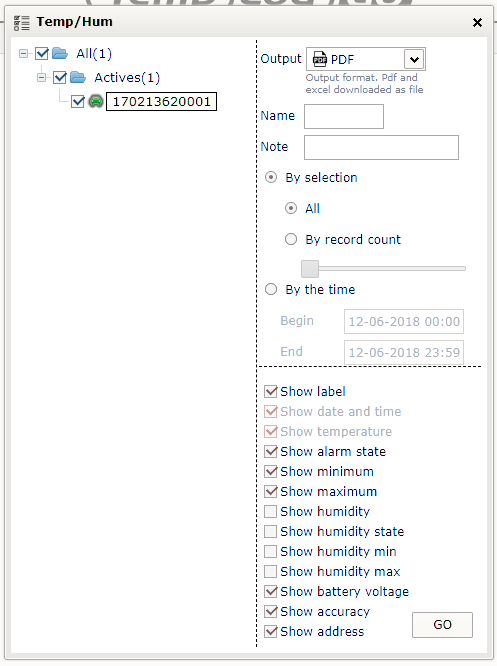
Berichte können in den Formaten PDF, Grafik, Tabelle und Excel erstellt werden.
Außerdem können Sie Ihren Berichten optional einen Namen und eine Notiz hinzufügen und durch Auswahl des gewünschten Zeitraums Ihre Berichte anpassen.
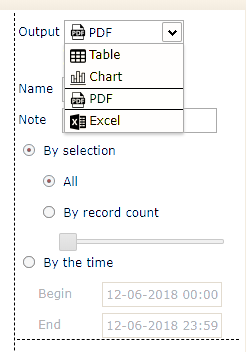
Wenn Sie auf GO klicken, wird der Bericht des Geräts automatisch auf Ihren Computer heruntergeladen.
Kalibrierzertifikat
Jedes Gerät besitzt ein eigenes Kalibrierzertifikat.
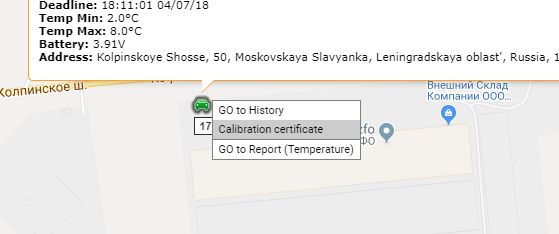
Um das Kalibrierdokument herunterzuladen, klicken Sie mit der rechten Maustaste auf das Gerät auf der Karte und wählen Sie im geöffneten Fenster die Schaltfläche Calibration Certificate.
Das Kalibrierzertifikat wird automatisch auf Ihren Computer heruntergeladen.
Benutzer erstellen und Vorteile
www.measurebox.online ermöglicht es Ihnen, durch Erstellen eines Benutzernamens im System anzumelden und Ihre Geräte über diesen Benutzer einfach zu überwachen.
Durch das Erstellen eines Benutzers:
-
Sie können mehrere Geräte gleichzeitig auf einem einzigen Bildschirm verfolgen,
-
Geräte gruppieren und Alarmdefinitionen erstellen,
-
und bei Alarmzuständen das Senden von sofortigen Benachrichtigungen an die entsprechenden Benutzer ermöglichen.
Diese Struktur erleichtert die Geräteverwaltung, macht die Überwachungsprozesse übersichtlicher und erhöht die operative Kontrolle.
Um einen Benutzer zu erstellen, melden Sie sich unter www.measurebox.online an.
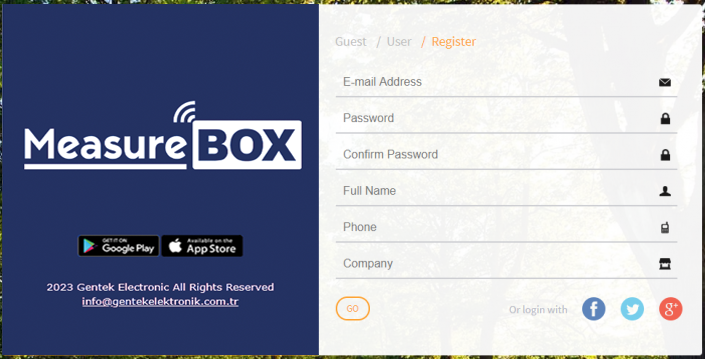
Klicken Sie auf den Tab Register, füllen Sie das Formular aus und drücken Sie die Schaltfläche GO.
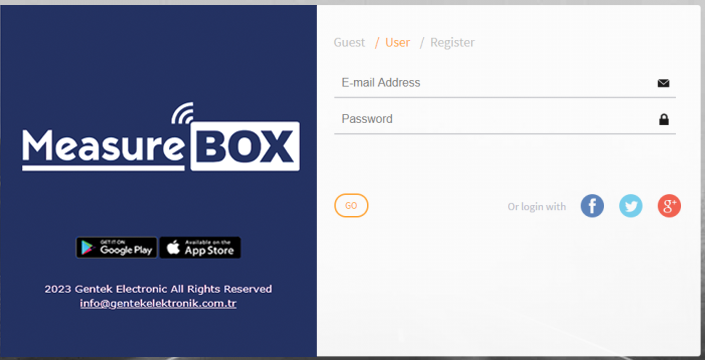
Nach Abschluss der Registrierung können Sie sich über den Tab USER mit Ihrer E-Mail-Adresse und Ihrem Passwort anmelden.
Fügen Sie Ihrem Konto ein Gerät hinzu (Sie müssen eingeloggt sein).
Wenn Sie sich zum ersten Mal im System anmelden, müssen Sie Ihrem Konto ein Gerät hinzufügen.
Geben Sie Ihre Gerätenummer in das Feld #1 oben links ein und klicken Sie auf die Schaltfläche ADD.
Je nach Bedarf können Sie beliebig viele Geräte zu Ihrem Konto hinzufügen.
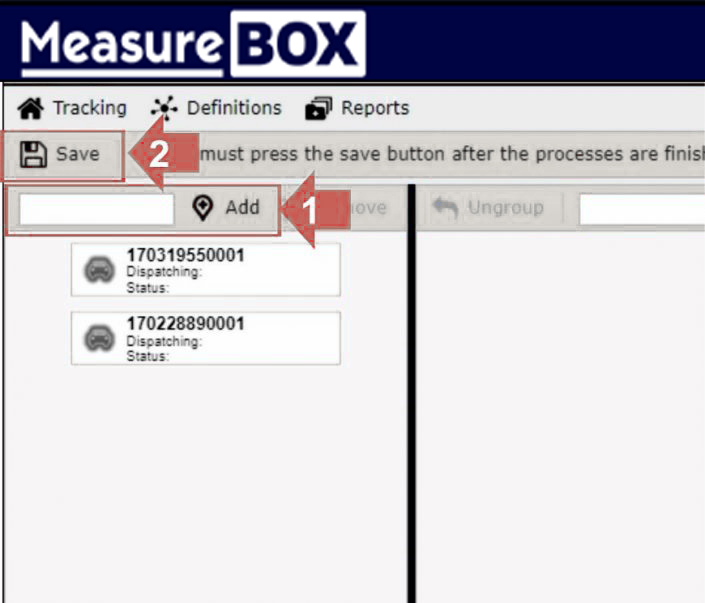
Nachdem Sie das Gerät hinzugefügt haben, klicken Sie zum Abschluss der Registrierung auf die Schaltfläche „Save“ im Feld Nummer 2.
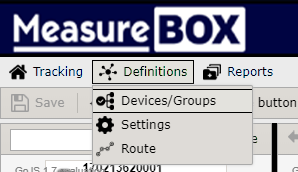
Klicken Sie im Tab Definitions oben links auf die Schaltfläche Devices / Groups, um jederzeit zur Seite „Gerät hinzufügen“ zu gelangen.
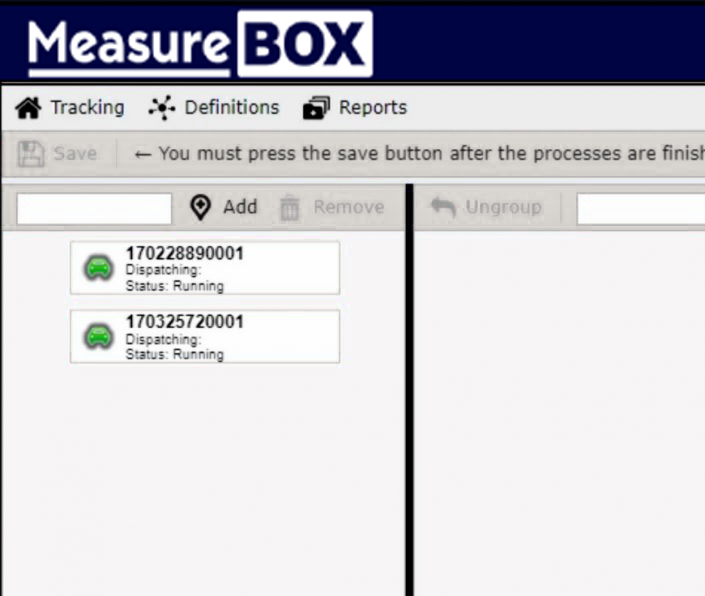
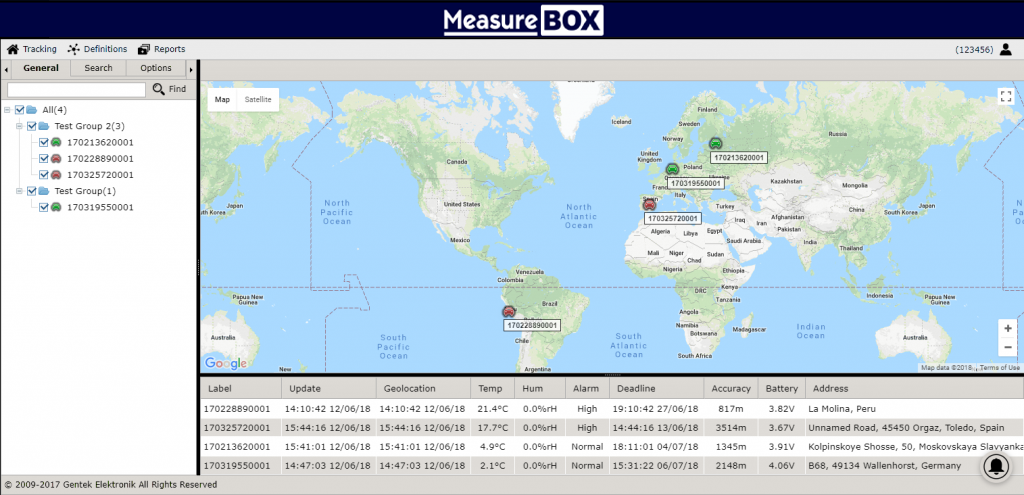
Wenn Sie beim nächsten Mal ein Gerät zu Ihrem Konto hinzufügen, werden alle Ihre Geräte wie unten auf einem einzigen Bildschirm angezeigt.
Löschen Sie ein Gerät aus Ihrem Konto (Sie müssen eingeloggt sein).
Um ein in Ihrem Konto registriertes Gerät zu löschen, klicken Sie im Tab Definitions oben links auf die Schaltfläche Devices / Groups.
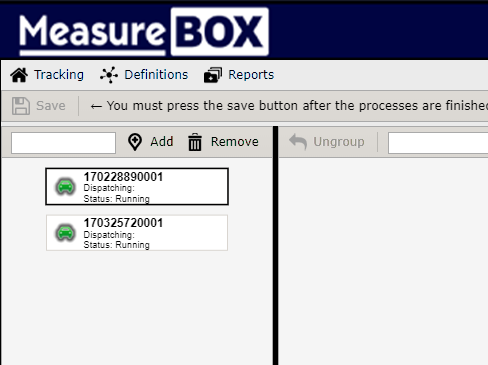
Wählen Sie das Gerät aus, das Sie löschen möchten, klicken Sie auf REMOVE und drücken Sie anschließend SAVE, um den Vorgang abzuschließen.
Warnung: Um das Gerät erneut hinzufügen zu können, müssen Sie die Gerätenummer kennen. Ist die Gerätenummer nicht bekannt, kann das gelöschte Gerät nicht wiederhergestellt werden.
Erstellen Sie Gruppen und fügen Sie Geräte zu Gruppen hinzu (Sie müssen eingeloggt sein).
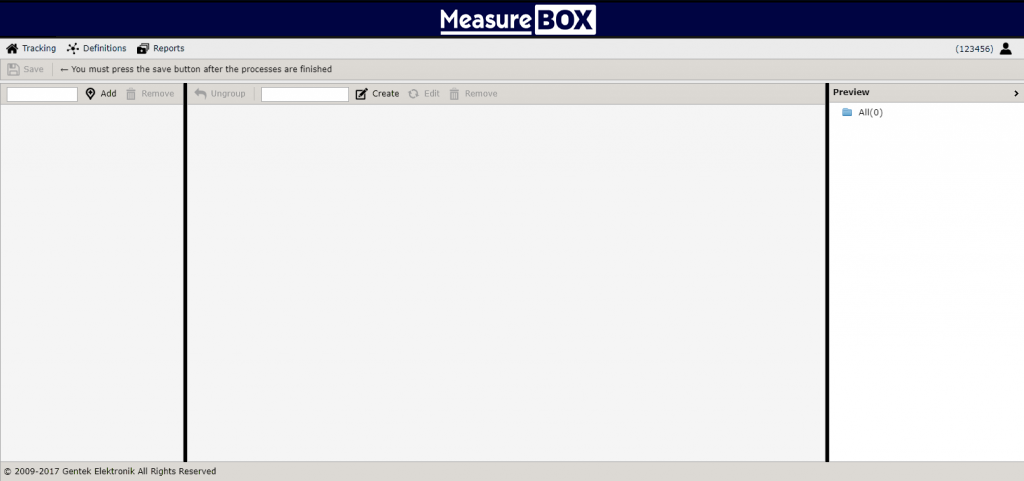
Klicken Sie im Tab Definitions oben links auf die Schaltfläche Devices / Groups.
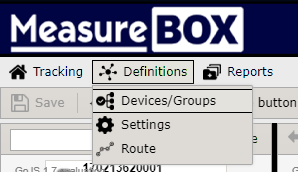
Geben Sie auf der geöffneten Seite den Gruppennamen in das Feld Nummer 1 ein und klicken Sie auf CREATE.
Sie können beliebig viele Gruppen erstellen.
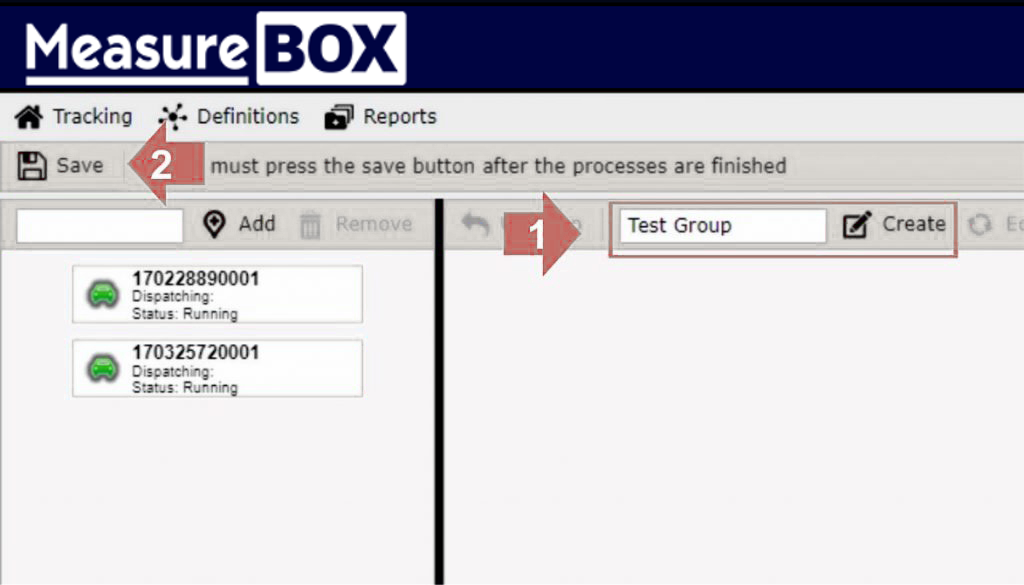
Klicken Sie anschließend zum Abschluss der Gruppenerstellung auf SAVE.
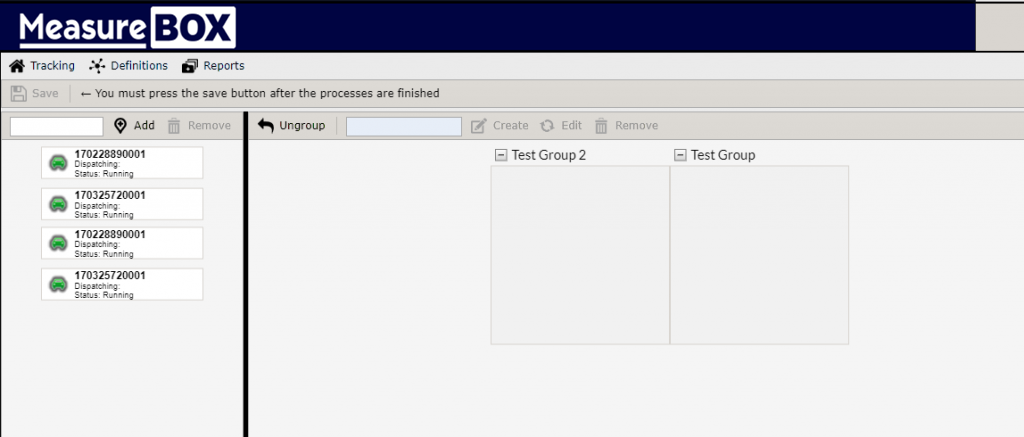
Um einem erstellten Gruppe ein Gerät hinzuzufügen, ziehen Sie das gewünschte Gerät aus der Liste links und legen Sie es auf der entsprechenden Gruppe ab. Damit wird das Gerät der Gruppe zugewiesen.
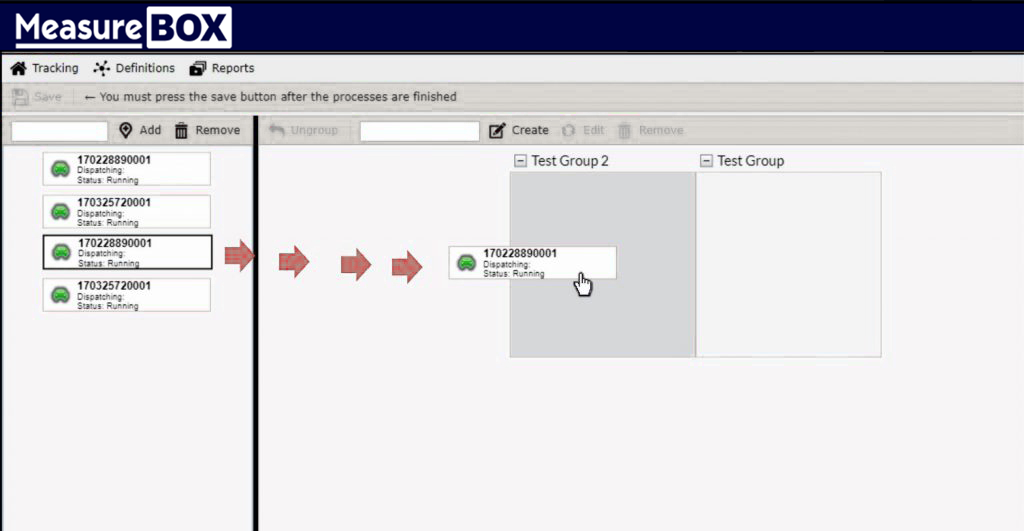
Sie können beliebig viele Geräte zu Gruppen hinzufügen. Klicken Sie nach Abschluss auf die Schaltfläche SAVE oben links, um die Änderungen zu speichern.
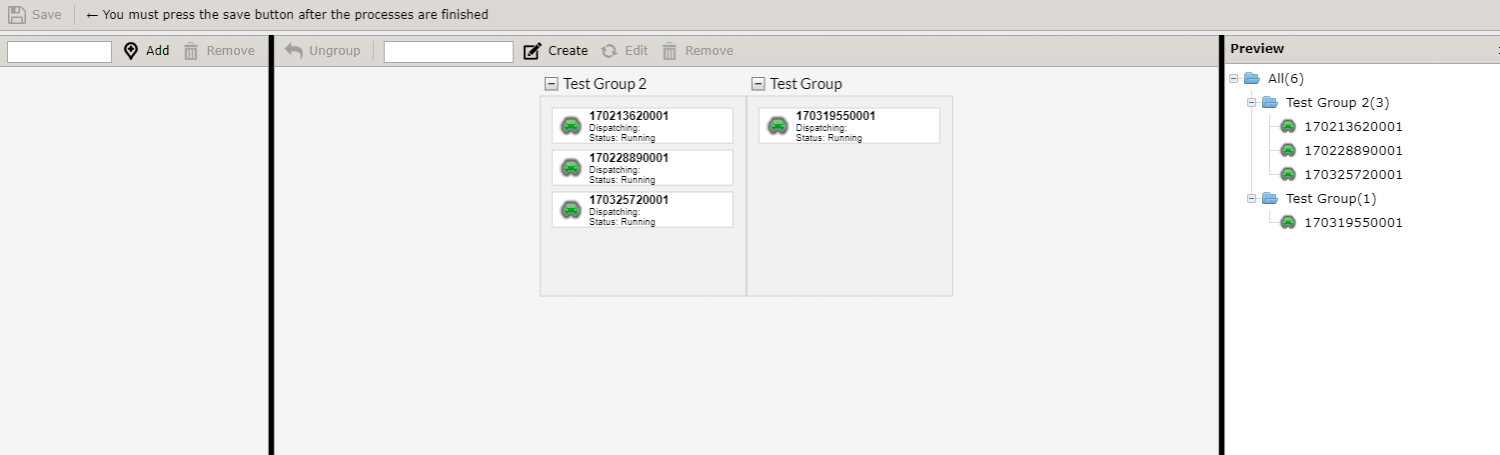
ALARM- und NAMENS-Definition am Gerät (Sie müssen eingeloggt sein).
Für die Geräte, die Sie Ihrem Konto hinzugefügt haben, können Sie gewünschte Alarmwerte definieren und den Geräten Namen geben.
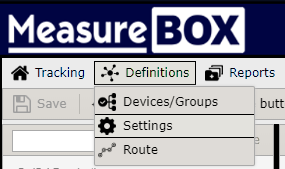
Klicken Sie dazu im Tab Definitions oben links auf die Schaltfläche SETTINGS.
Die Gerätelistenansicht wird geöffnet.
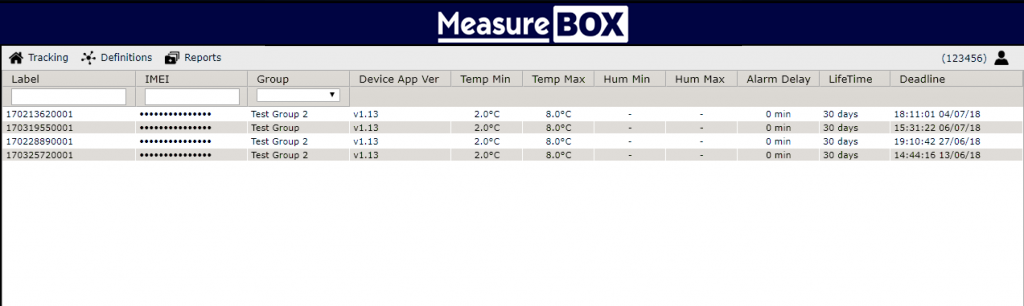
Öffnen Sie durch Doppelklick auf das Gerät, dessen Einstellungen Sie ändern möchten, das Fenster „Setup“.
Das Einstellungs-/Änderungsfenster besteht aus 6 verschiedenen Tabs.
General (Allgemein) enthält die Grundinformationen zum Gerät.
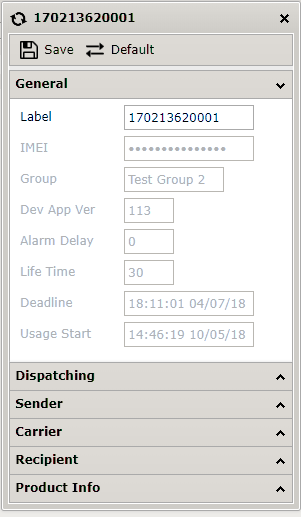
Tab „Shipping“: Hier können Sie dem Gerät einen Namen geben. Dieser Name wird auf dem Hauptbildschirm bei der Geräteüberwachung leicht angezeigt.
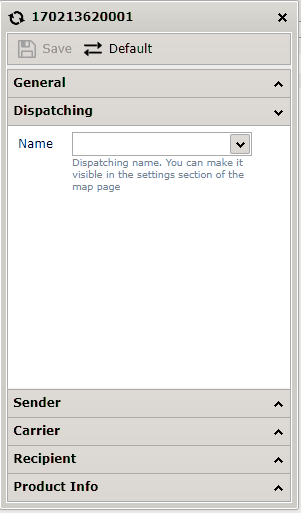
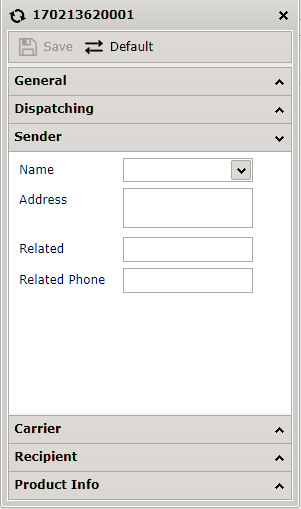
Tab „Sender“: Hier können bei Bedarf Absenderinformationen eingetragen werden.
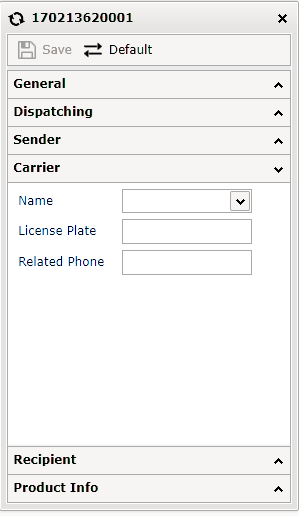
Tab „Carrier“: Hier können bei Bedarf Spediteur-/Transporteurinformationen eingetragen werden.
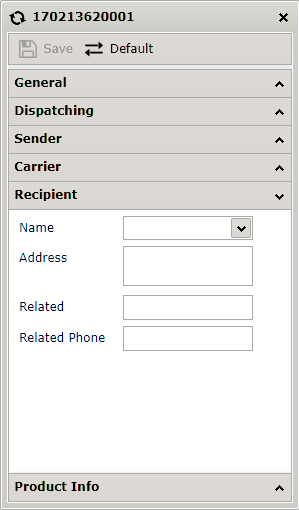
Tab „Recipient“: Hier können optional Empfängerinformationen eingetragen werden.
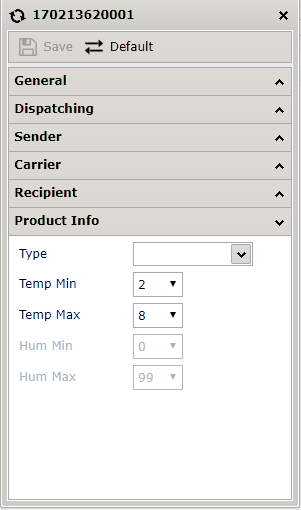
Tab „Product Information“: Hier können Produktinformationen zur Sendung eingetragen werden.
Außerdem können Sie in diesem Tab im Bereich Alarmwerte die gewünschten minimalen und maximalen Temperaturalarmgrenzen definieren.
Nachdem Sie die erforderlichen Änderungen vorgenommen haben, klicken Sie zum Abschluss auf die Schaltfläche SAVE oben links.
Gerätealarme (Sofortbenachrichtigung) – Aktivierung (Sie müssen eingeloggt sein)
To receive instant notifications over a computer, you must also subscribe to notifications by clicking the RING icon at the bottom right of the home Screen.
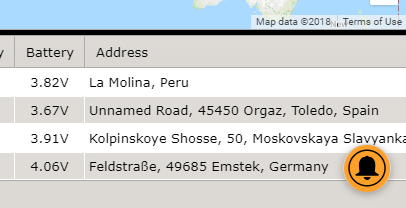
In folgenden Fällen erhalten Sie sofortige Benachrichtigungen:
-
Wenn der Niedrigtemperaturalarm ausgelöst wird
-
Wenn der Hochtemperaturalarm ausgelöst wird
-
Wenn der Alarmzustand endet (wenn die Temperatur wieder auf Normalwerte zurückkehrt)
-
Wenn ein noch nicht gestartetes Gerät gestartet wird
-
Wenn das Gerät den festgelegten Zielpunkt oder einen beliebigen Kontrollpunkt entlang der Route erreicht
Hinweis: Wenn die Android- oder iOS-App installiert ist und Sie mit Ihrem Benutzernamen angemeldet sind, werden Benachrichtigungen sofort an Ihr Telefon gesendet.
Erstellen einer Route und eines Zielpunkts (Sie müssen eingeloggt sein).
Wenn Sie im Voraus Zielpunkte und Kontrollpunkte erstellen, können Sie sofortige Benachrichtigungen erhalten, sobald das Gerät diese Punkte erreicht, und die voraussichtliche Ankunftszeit (ETA) einsehen.
Um die Seite „Route erstellen“ zu öffnen, klicken Sie auf die Schaltfläche ROUTE unter dem Tab oben links.
(Alternativ können Sie die Seite auch über die Schaltfläche Route unter dem Tab im Menü oben links öffnen.)
Beispiel: Angenommen, wir erstellen eine Route, die in Istanbul beginnt und in Budapest, Berlin, Paris und Madrid endet.
Geben Sie auf der geöffneten Seite im Suchfeld oben links den Startpunkt Istanbul ein und suchen Sie danach.
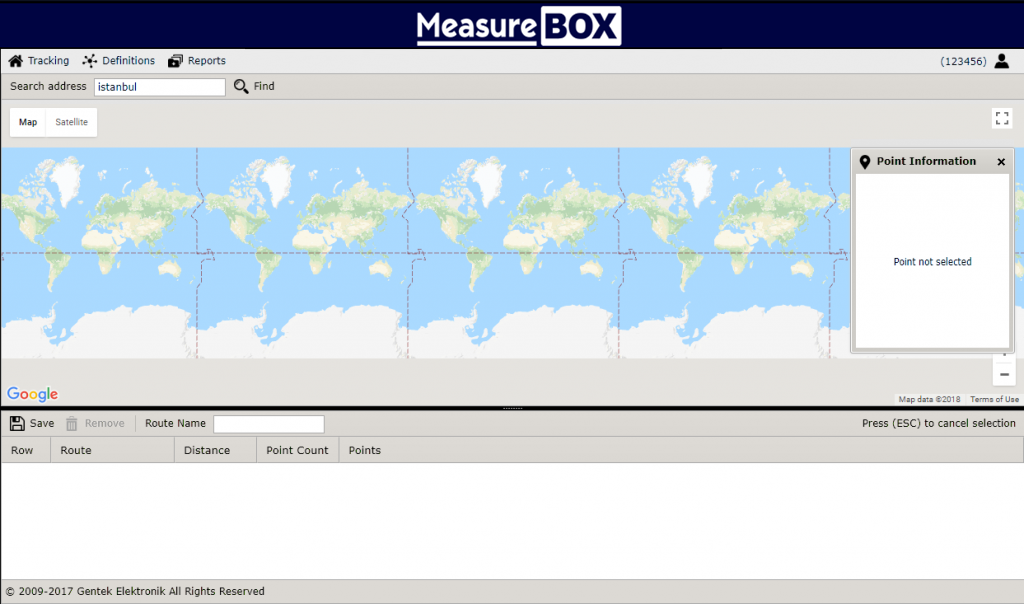
Nach der Suche wird die Karte des Stadtzentrums von Istanbul angezeigt. Sie können die Karte mit der mittleren Maustaste oder mit den +– und –-Symbolen unten rechts vergrößern oder verkleinern.
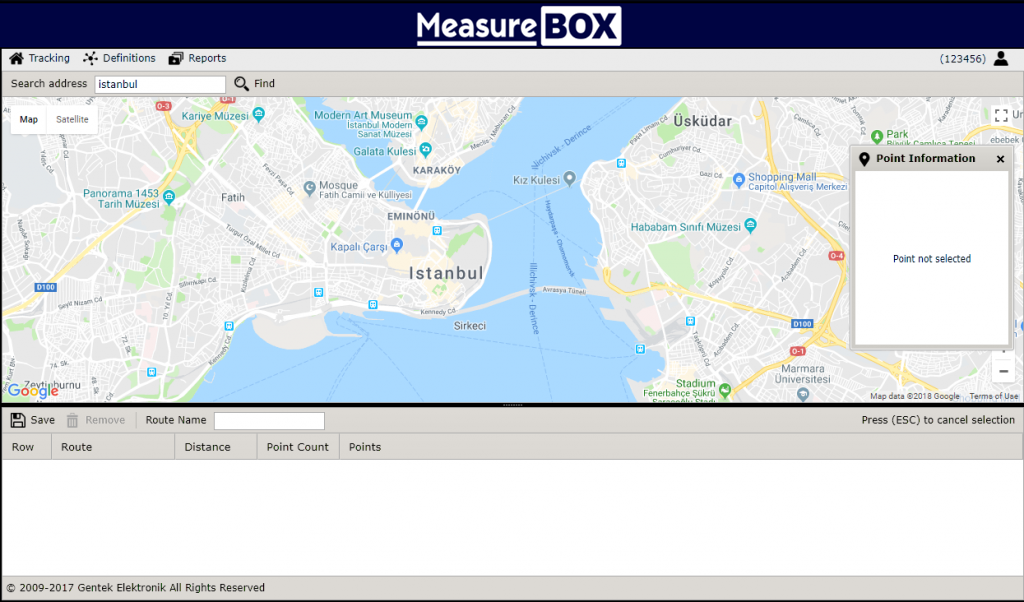
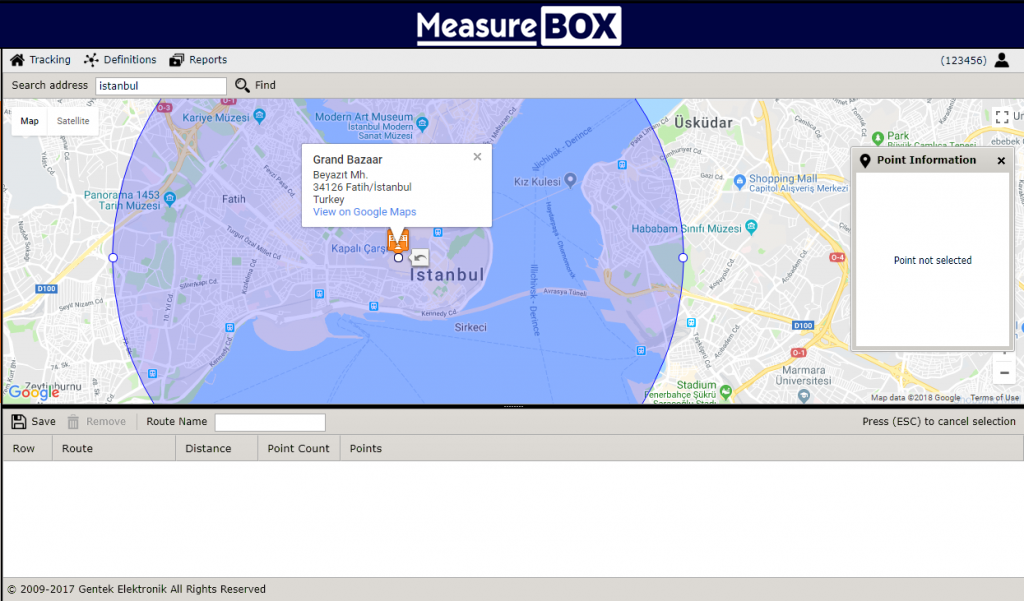
Um den Startpunkt der Route festzulegen, klicken Sie auf der Karte mit der linken Maustaste auf den gewünschten Startpunkt.
Für den zweiten Zielpunkt geben Sie „Budapest“ in das Suchfeld ein.
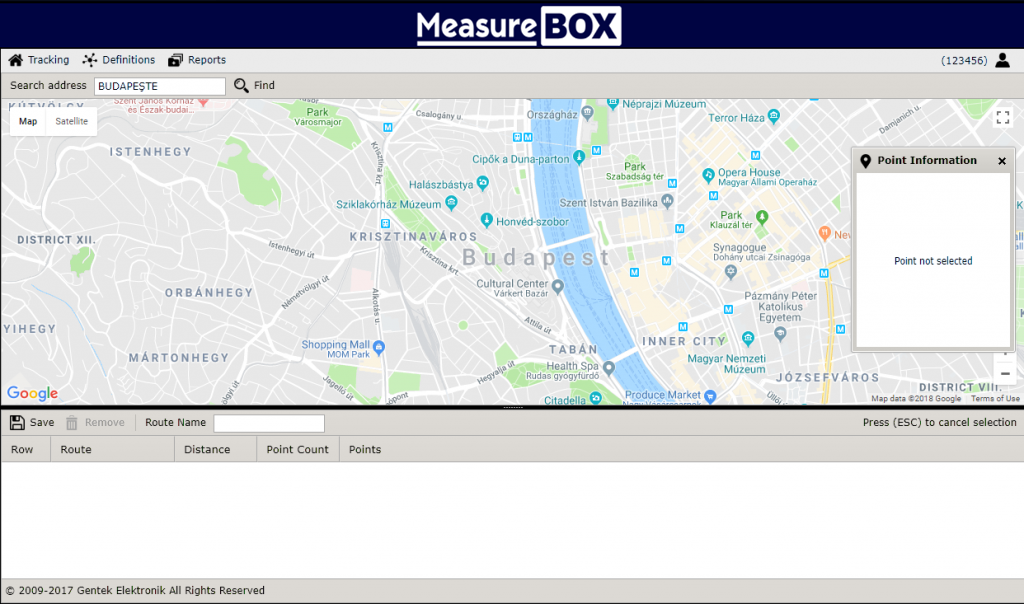
Um den zweiten Zielpunkt zu erstellen, klicken Sie auf der Karte auf die gewünschte Position.
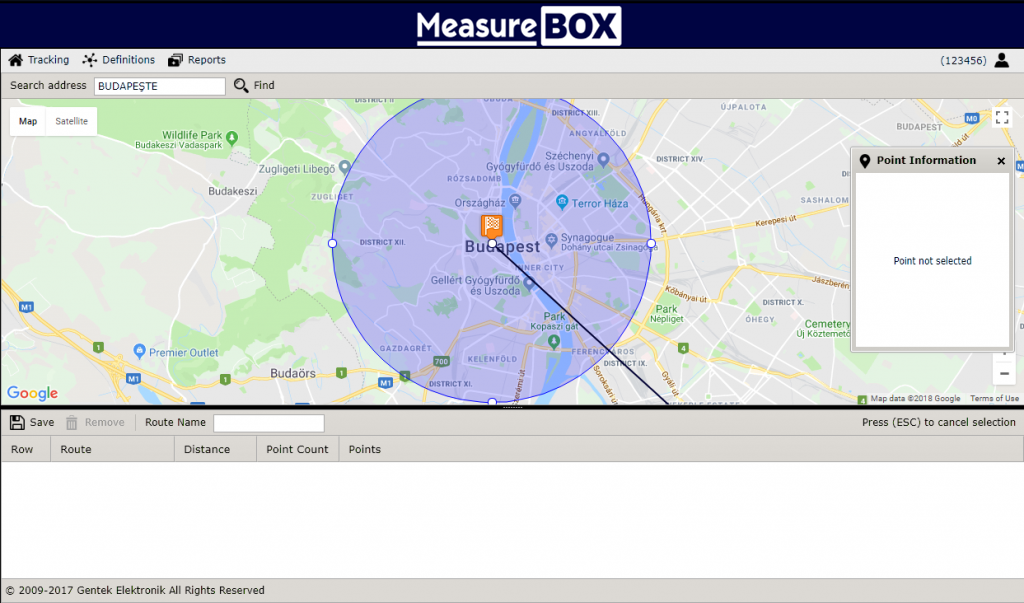
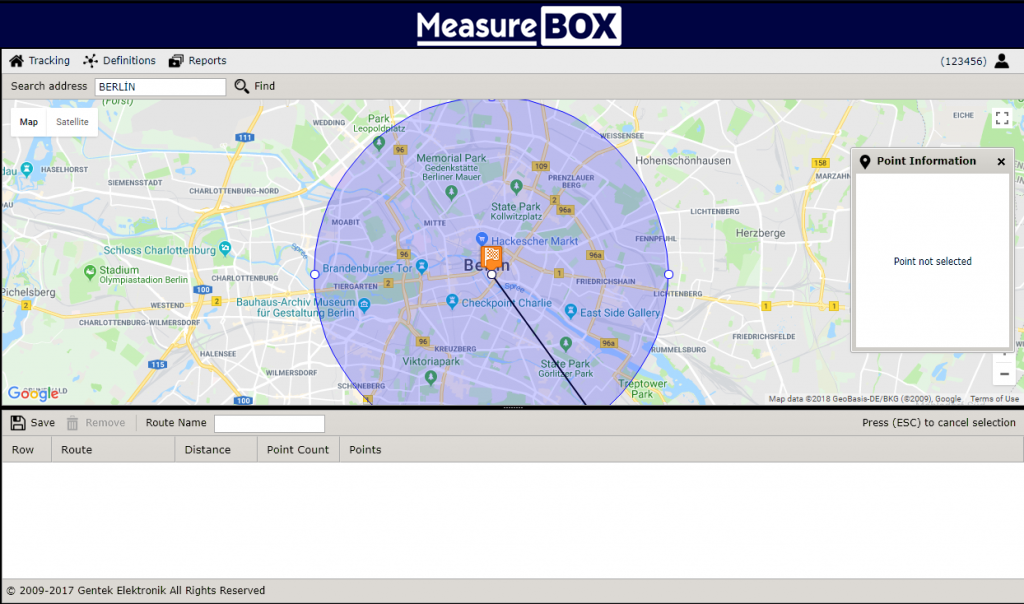
- Um den nächsten Zielpunkt festzulegen, geben Sie „Berlin“ in das Suchfeld ein und wählen Sie den Zielpunkt, indem Sie auf den gewünschten Bereich in der Karte klicken.
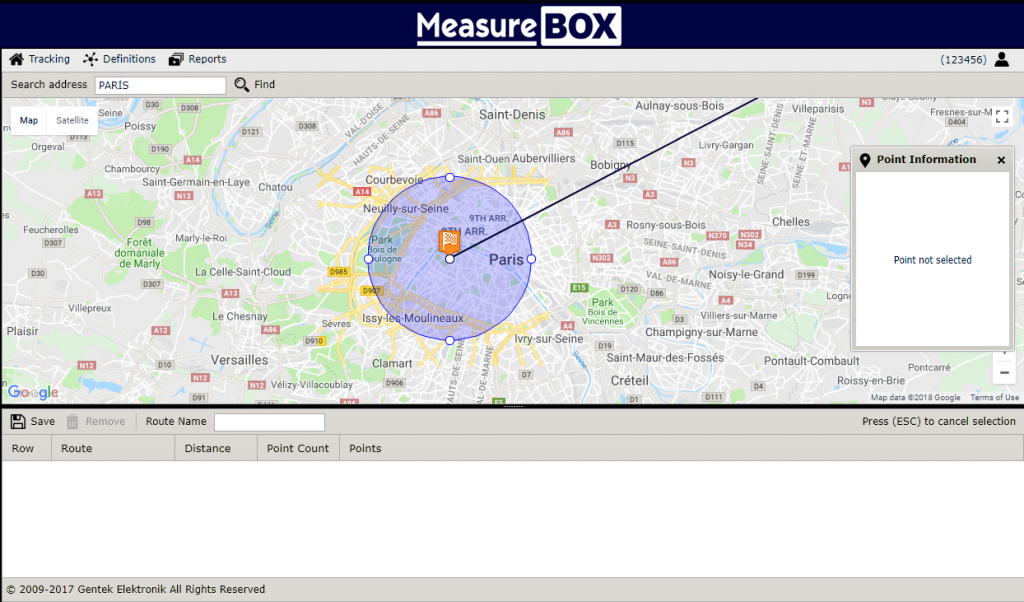
Um den 4. Zielpunkt festzulegen, geben Sie Paris in das Feld SEARCH ein und definieren Sie den 4. Zielpunkt, indem Sie auf den gewünschten Bereich klicken.
Für den letzten Zielpunkt geben Sie Madrid in das Feld SEARCH ein und definieren Sie die Endposition, indem Sie auf den gewünschten Bereich klicken.
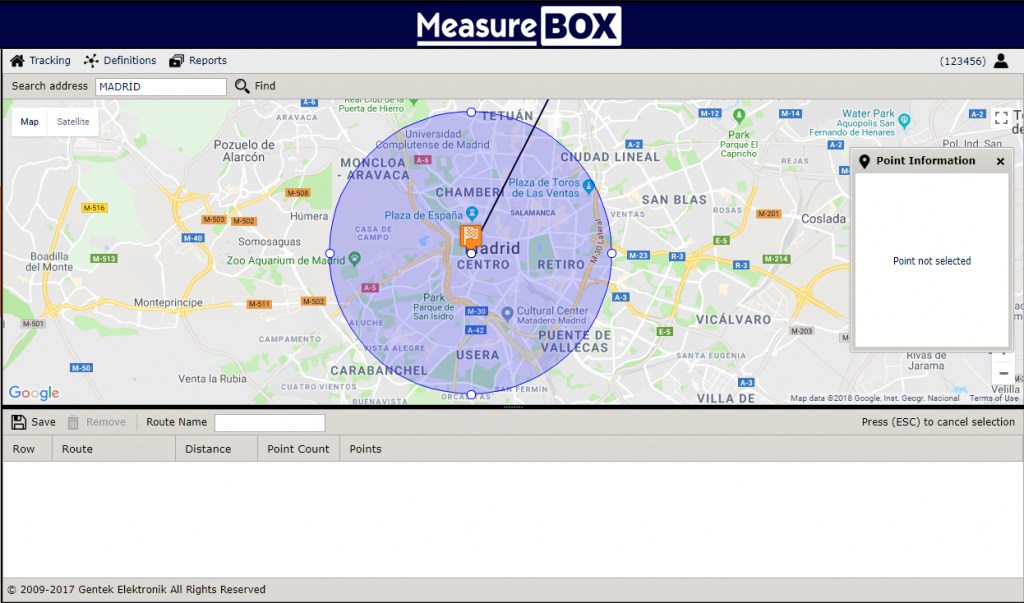
Standardmäßig wird für jeden hinzugefügten Punkt ein Bereich mit einem Radius von 5000 m festgelegt. Um diesen Radius zu verkleinern oder zu vergrößern, ziehen Sie die Bereiche, die durch die Pfeile Nummer 1 markiert sind, mit der Maus.
Um die Position des ausgewählten Bereichs zu ändern, ziehen Sie den Bereich, der durch den Pfeil Nummer 2 markiert ist, mit der Maus an die gewünschte Stelle.
Um eine Aktion rückgängig zu machen, klicken Sie auf das Rückgängig- (Undo-) Symbol, das durch den Pfeil Nummer 3 markiert ist.
Um einen Zielpunkt vollständig zu löschen, klicken Sie mit der rechten Maustaste auf den Bereich, der durch den Pfeil Nummer 2 markiert ist.
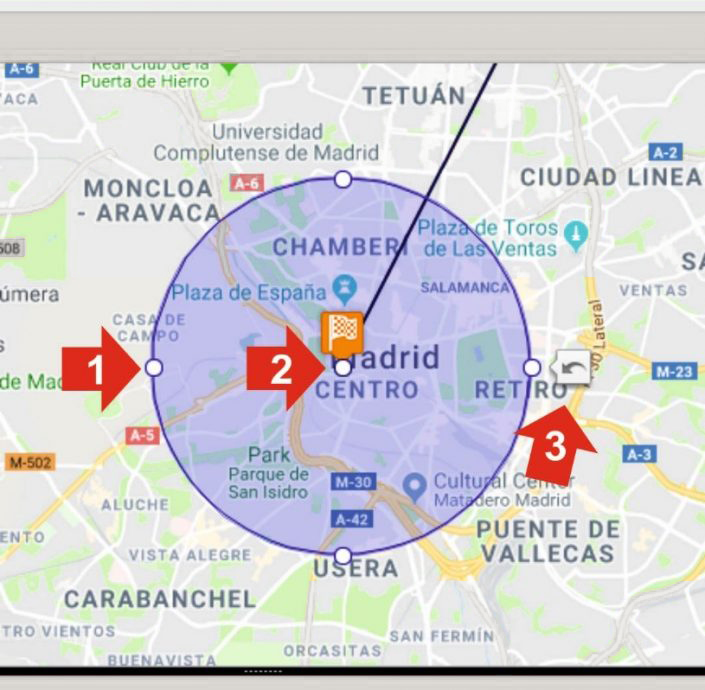
Wenn die Karte vergrößert wird, sieht der Bildschirm wie unten dargestellt aus.
Um ausgewählten Punkten Namen zu geben, klicken Sie auf den Punkt, den Sie benennen möchten, und geben Sie dann rechts in das Feld, das durch den Pfeil Nummer 1 markiert ist, den gewünschten Namen ein. Dies können Sie für jeden Punkt einzeln tun. Die vergebenen Namen können auch vom Benutzer angezeigt werden.
Nachdem alle Schritte abgeschlossen sind, geben Sie den Routennamen in das Feld ein, das durch den Pfeil Nummer 2 markiert ist, und klicken Sie zum Abschluss auf die Schaltfläche SAVE, die durch den Pfeil Nummer 3 markiert ist.
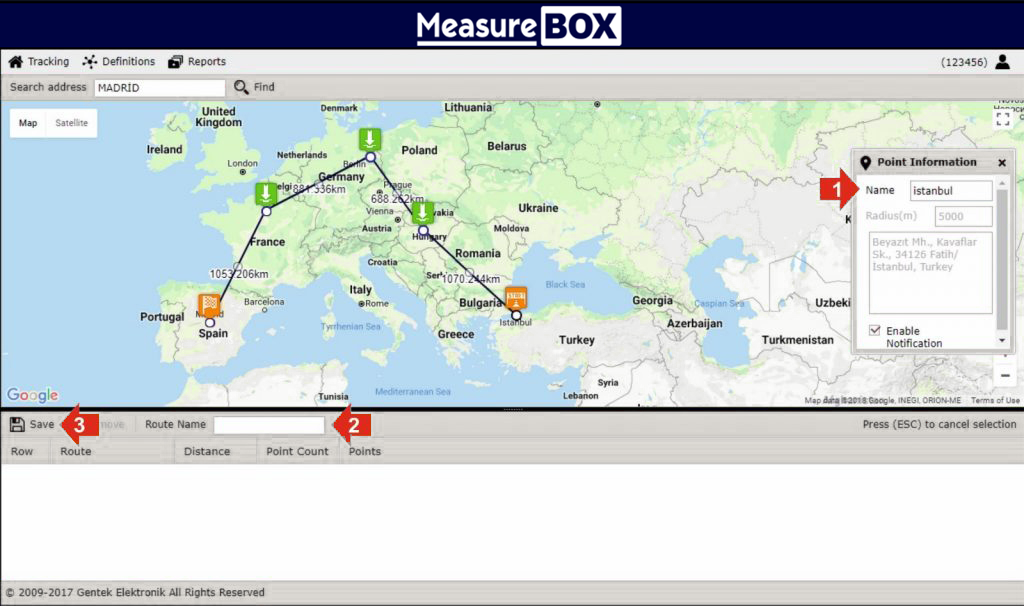
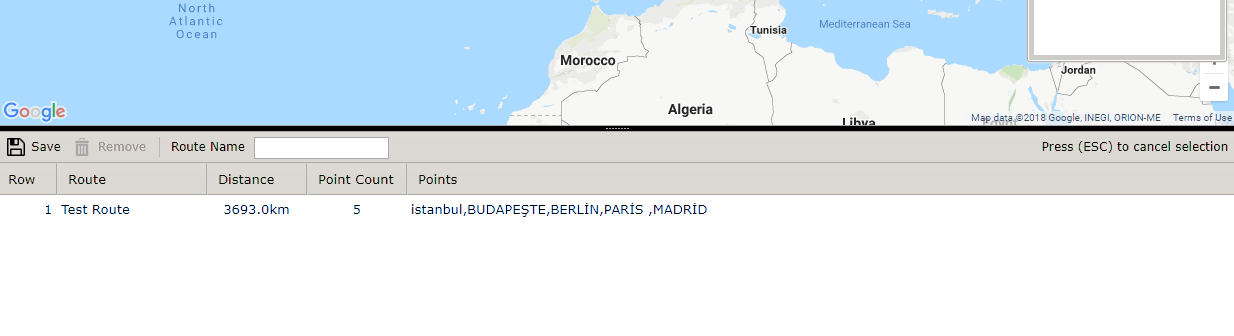
Die erstellte Route wird wie unten dargestellt angezeigt.
Je nach Bedarf können Sie beliebig viele Routen hinzufügen und bearbeiten.
Eine Route dem Gerät zuweisen
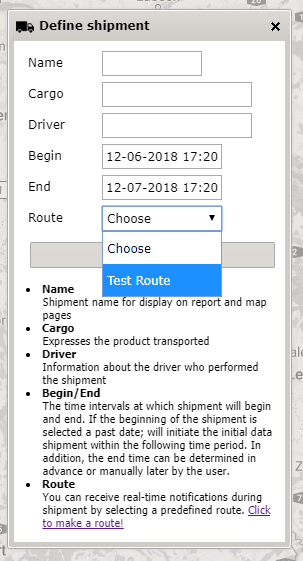
Um einem Gerät eine zuvor definierte Route zuzuweisen, klicken Sie auf dem Hauptbildschirm mit der rechten Maustaste auf das Gerät und klicken Sie im Menü auf die Schaltfläche DEFINE SHIPMENT, um eine Route zuzuweisen.
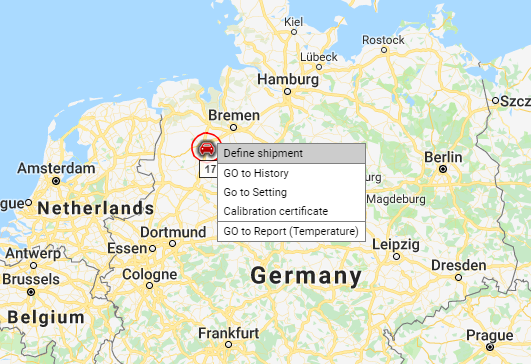
Füllen Sie im geöffneten Fenster alle Felder entsprechend der Anfrage aus, einschließlich eines optionalen speziellen Startdatums. Wenn ein spezielles Startdatum eingetragen wird, berechnet das Gerät die Route auf Basis dieses Datums. Wenn das Feld leer bleibt, gilt die Sendung als gestartet, sobald das Gerät das erste Signal am ersten Standort empfängt.
Wählen Sie im Bereich Route die zuvor erstellte Route aus und klicken Sie auf GO.
Wenn Sie auf dem Hauptbildschirm auf ein Gerät klicken, dem eine Route (Shipment) zugewiesen wurde, werden Informationen wie die voraussichtliche Ankunftszeit (ETA) und die verbleibende Entfernung (km) angezeigt.