
MeasureBox Registrador de Datos GSM de Temperatura, Humedad, Luz e Impacto
MeasureBox
MeasureBox es una plataforma avanzada de monitoreo y gestión de datos, desarrollada para operaciones logísticas altamente sensibles a las condiciones ambientales, como la cadena de frío y el transporte de productos farmacéuticos, alimentos, frutas y verduras frescas y productos de origen animal. Durante todo el proceso de envío, mide de forma continua parámetros críticos como temperatura, humedad, luz, impacto, inclinación y ubicación, garantizando la integridad del producto, la vida útil y el cumplimiento normativo. Gracias a su sólida infraestructura de comunicación, todos los datos se transmiten de manera segura y los procesos pueden supervisarse en tiempo real.
En el transporte de medicamentos, productos biológicos y alimentos perecederos, incluso desviaciones ambientales mínimas pueden poner en grave riesgo la integridad del producto, la seguridad del paciente y la seguridad alimentaria. MeasureBox ayuda a identificar estos riesgos antes de que ocurran mediante umbrales de alarma configurables por el usuario y mecanismos de notificación en tiempo real. Cuando la temperatura, la humedad u otras condiciones ambientales superan los límites establecidos, los usuarios son informados de inmediato, minimizando así las pérdidas de producto, el deterioro y los riesgos de retirada. Los informes detallados generados automáticamente proporcionan una infraestructura de documentación sólida y fiable para auditorías, control de calidad y procesos de cumplimiento normativo.
En el transporte de frutas y verduras frescas y productos de origen animal, no solo la medición, sino también la seguridad física y las condiciones adecuadas de transporte son de vital importancia. Gracias a su sensor de luz, MeasureBox puede detectar la apertura no autorizada de embalajes, cajas, puertas o contenedores. Con las funciones de monitoreo de impacto e inclinación, se registran golpes, vuelcos y condiciones incorrectas de carga o transporte que puedan producirse durante el traslado. Este enfoque de monitoreo multicapa proporciona una seguridad y transparencia adicionales, especialmente en el transporte de productos de alto valor, sensibles y perecederos.
La plataforma MeasureBox basada en la nube permite gestionar fácilmente todos los envíos desde un único sistema centralizado. El seguimiento de ubicación en tiempo real y los sistemas de alertas inteligentes reducen las incertidumbres en las operaciones de transporte y aceleran los procesos de toma de decisiones. Gracias a la analítica de datos avanzada y a los paneles de control intuitivos, los procesos se supervisan y optimizan de forma continua; se reducen los costos operativos mientras se incrementan la satisfacción del cliente, la confiabilidad de la marca y la sostenibilidad de la cadena de suministro. MeasureBox ofrece una potente solución digital que preserva la calidad, gestiona los riesgos y proporciona confianza a largo plazo en todas las operaciones logísticas sensibles, desde productos farmacéuticos y alimentarios hasta frutas y verduras frescas y productos de origen animal.
Especificaciones Técnicas

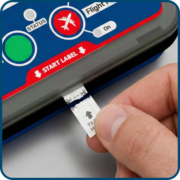
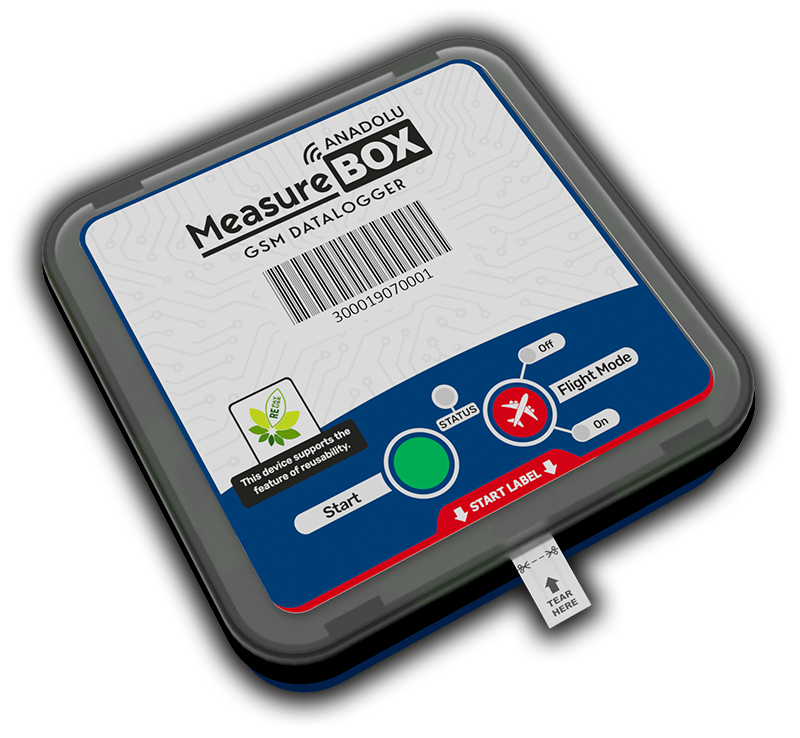
Cuando el usuario retira la tira de activación ubicada en la parte inferior del dispositivo, este se activa automáticamente y comienza a registrar los datos. Gracias a este diseño, no es necesario presionar ningún botón ni realizar configuraciones de software, lo que garantiza un inicio rápido y fiable antes del envío.
Este mecanismo práctico y fácil de usar ofrece una ventaja significativa, especialmente en operaciones de transporte de cadena de frío, productos farmacéuticos y alimentarios. Minimiza los errores derivados del uso humano y asegura que el registro de datos comience en el momento correcto y de la manera adecuada.
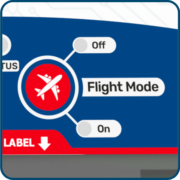
Cuando se activa el Modo Avión, el dispositivo desactiva por completo la comunicación GSM de acuerdo con las normativas de aviación. No obstante, el registro de datos continúa sin interrupciones; las mediciones de temperatura, humedad y otros sensores se almacenan de forma continua. Una vez finalizado el vuelo y desactivado el Modo Avión, todos los datos registrados se transmiten automáticamente.
Gracias a esta función, MeasureBox combina en una única solución el transporte aéreo seguro, el cumplimiento normativo y el registro continuo de datos.
RE PAY – RE USE expresa el modelo de negocio reutilizable y sostenible de MeasureBox. Una vez completado el envío, el dispositivo puede reactivarse mediante un pago de renovación y utilizarse de forma segura en envíos posteriores. De este modo, se elimina la necesidad de adquirir un nuevo dispositivo para cada envío; los costos operativos se reducen de manera significativa y la planificación presupuestaria se vuelve más eficiente.
Este enfoque también reduce el consumo de dispositivos, contribuye a disminuir la cantidad de residuos electrónicos y respalda operaciones logísticas sostenibles y respetuosas con el medio ambiente.
Tabla de Comparación de Modelos



Facilidad de Uso
Iniciar el registro y generar informes con los resultados de las mediciones es extremadamente sencillo.
Almacenamiento en la Nube
Todos los datos del dispositivo se almacenan en un entorno en la nube seguro.
Creación de Usuarios
Los usuarios pueden definirse en el sistema mediante la asignación de dispositivos específicos para cada usuario.
Acceso 24/7
Puede acceder a todos los datos del dispositivo desde cualquier lugar, las 24 horas del día.
Certificado de Calibración
Cada dispositivo cuenta con su propio certificado de calibración, el cual puede descargarse directamente desde el sistema.
Alta Seguridad
Los datos almacenados en el dispositivo no pueden ser modificados mediante intervenciones externas.
Notificaciones en Tiempo Real
Las situaciones de alarma se notifican al usuario mediante notificaciones push.
Informes Avanzados
Se pueden generar informes en formatos PDF, Excel, gráficos y tablas, dentro del rango de fechas deseado.
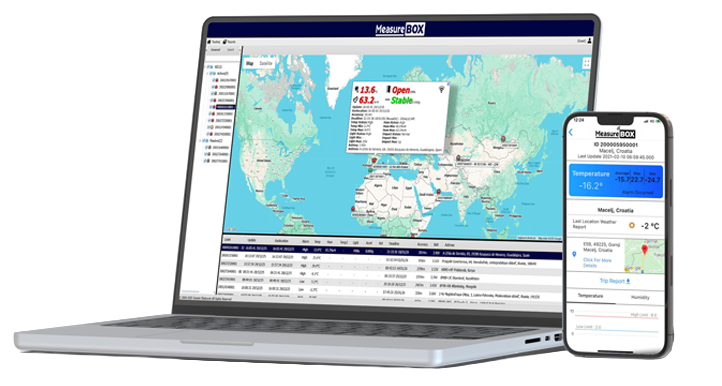
Acceso y Reportes Fáciles 24/7 desde Todos los Dispositivos
¿Cómo Funciona?
1
2
3
4
1
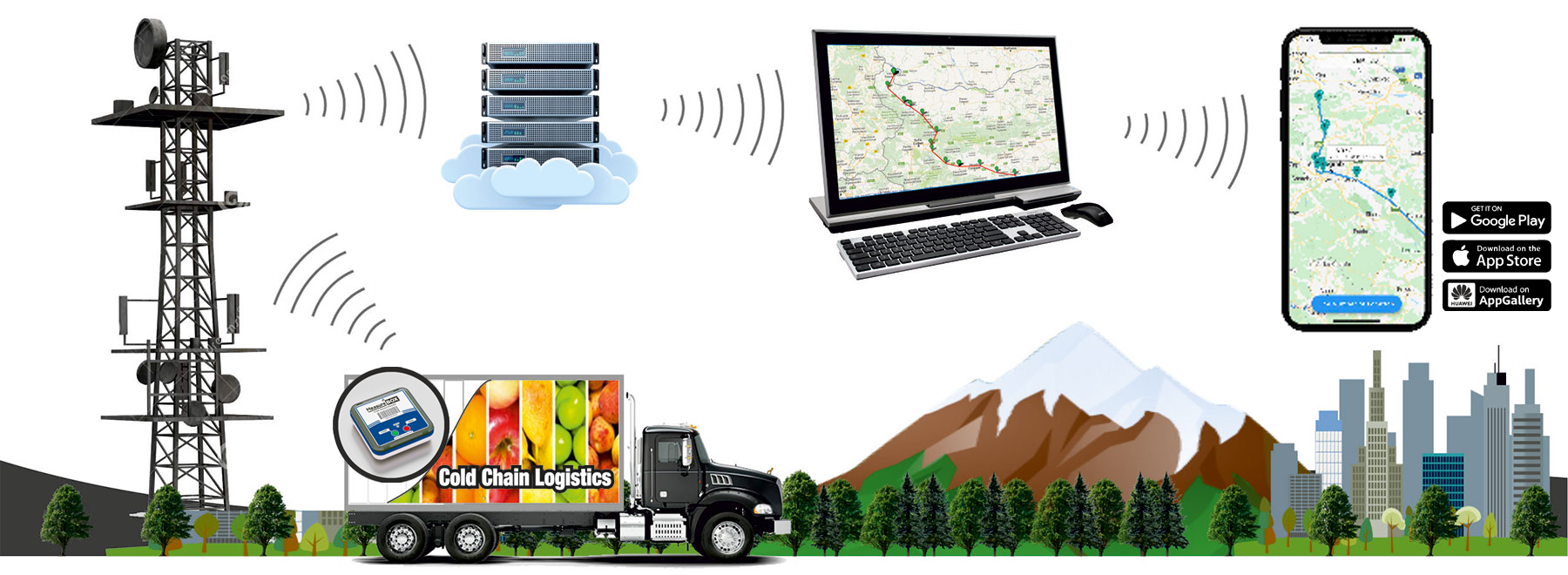
MeasureBox utiliza la infraestructura GSM para transmitir en tiempo real los valores de temperatura y la información de ubicación al centro de almacenamiento en la nube.
2
Los datos transferidos al Centro de Almacenamiento en la Nube de alta seguridad se procesan allí y se preparan para su entrega a los usuarios.
Durante el proceso de almacenamiento se utiliza la infraestructura de Microsoft Azure.
3
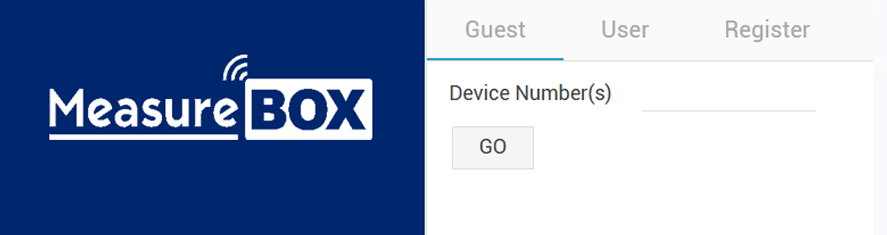
Los usuarios que dispongan de un ordenador con conexión a Internet pueden ingresar el número del dispositivo en el campo correspondiente a través de www.measurebox.online y realizar el seguimiento de los datos de temperatura y ubicación las 24 horas del día, los 7 días de la semana, en cualquier momento que lo deseen.
4
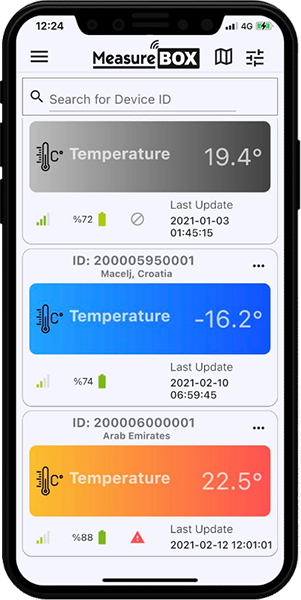
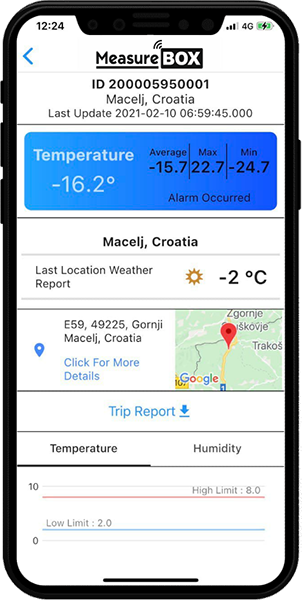
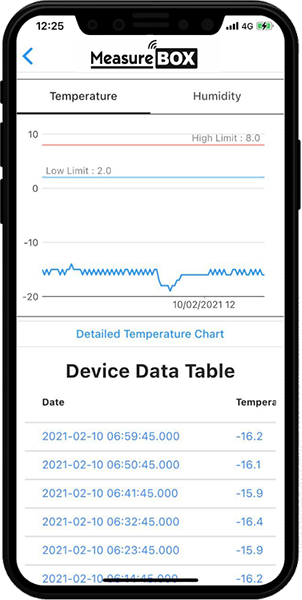
Todo el proceso puede supervisarse las 24 horas del día, los 7 días de la semana, a través de la aplicación móvil. En caso de cualquier situación de alarma, el usuario es informado de inmediato mediante notificaciones en tiempo real.
Advertencia: MeasureBox utiliza la infraestructura GSM para la transmisión de datos y ubicación. En función de las condiciones geográficas y meteorológicas, pueden producirse interrupciones momentáneas durante el envío de datos y de la información de ubicación. En estos casos, el dispositivo continúa registrando los datos de forma ininterrumpida y, una vez que recupera la señal GSM, transmite todos los datos acumulados al sistema EN LA NUBE sin ninguna pérdida.
¿Cómo se Utiliza?
INICIO DEL REGISTRO
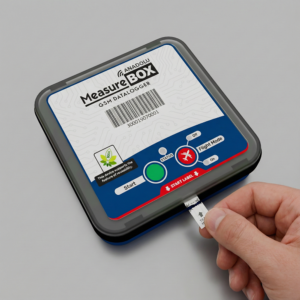
Para iniciar el proceso de registro, retire la tira de inicio (activación) ubicada en el dispositivo.
¿Cómo Usar el Modo Avión?
Mantenga presionada durante 5 segundos el área de control del Modo Avión ubicada en el dispositivo.
Si el LED OFF está encendido, el Modo Avión está desactivado.
Si el LED ON está encendido, el Modo Avión está activado.
Continúe manteniendo presionado durante 10 segundos adicionales.
El estado del Modo Avión cambiará.
El LED correspondiente al modo seleccionado (ON u OFF) se encenderá para indicar el nuevo estado.
Cuando el Modo Avión está Activado
La comunicación GSM se desactiva de acuerdo con las normativas de aviación.
El registro de datos continúa sin interrupciones.
Cuando el Modo Avión está Desactivado
Todos los datos registrados durante el vuelo se transmiten automáticamente.
Esta función garantiza un transporte aéreo seguro, el cumplimiento normativo y un registro continuo de datos.
Revisión de los Datos Registrados
Para acceder a los datos del dispositivo que ha estado en funcionamiento, ingrese a www.measurebox.online desde el navegador que utilice.

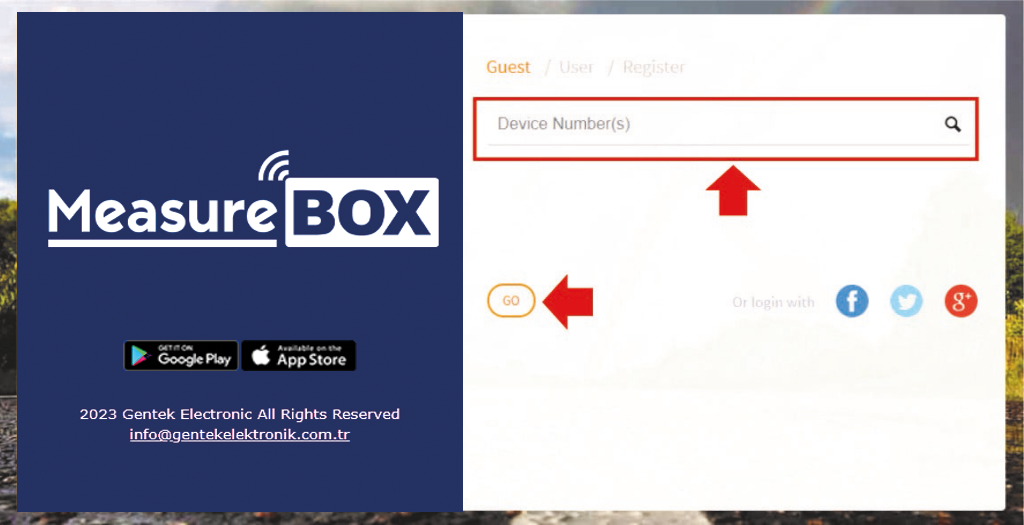
En la página de inicio, introduzca el número de código de barras ubicado en la parte inferior del dispositivo en el campo de número de dispositivo y haga clic en el botón GO.
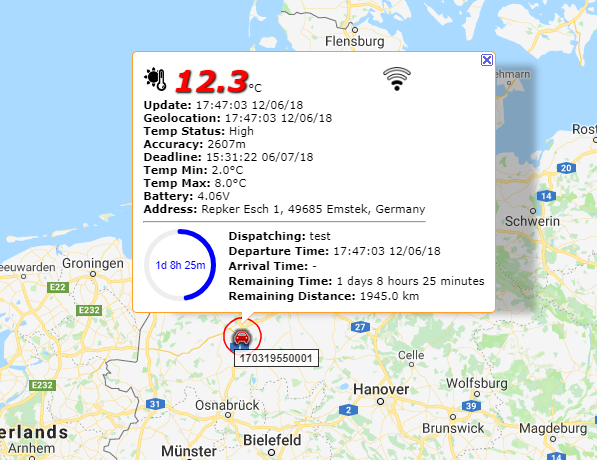
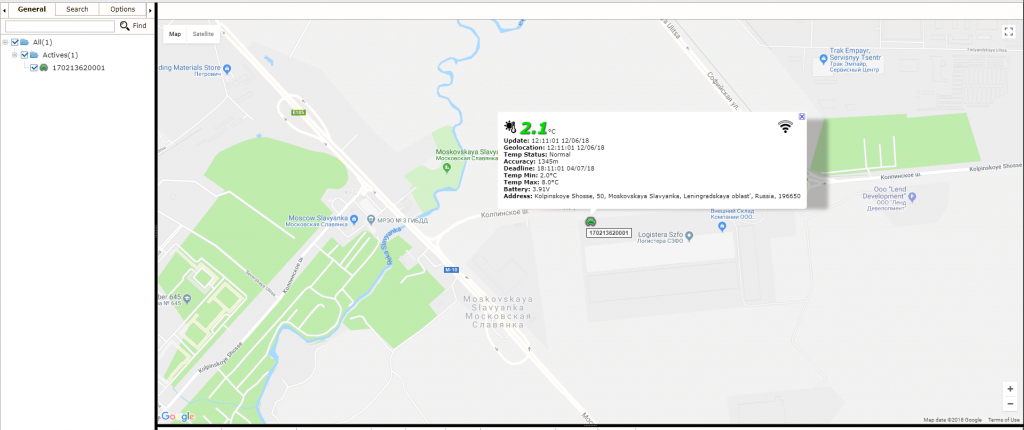
Se mostrará una pantalla con la última ubicación del dispositivo y los valores de temperatura en tiempo real.
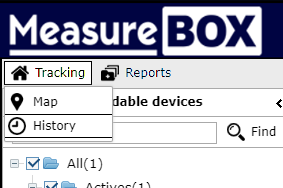
Para acceder al historial de ubicación y temperatura, haga clic con el botón derecho sobre el dispositivo en el mapa y seleccione el botón History en la ventana que se abre.
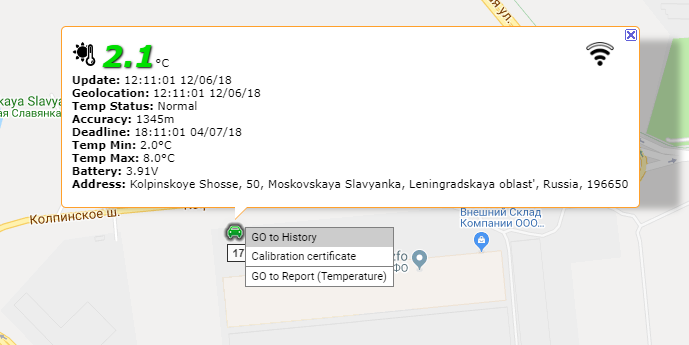
Esta acción también puede realizarse desde el botón History ubicado en la pestaña Tracking, en la parte superior izquierda.
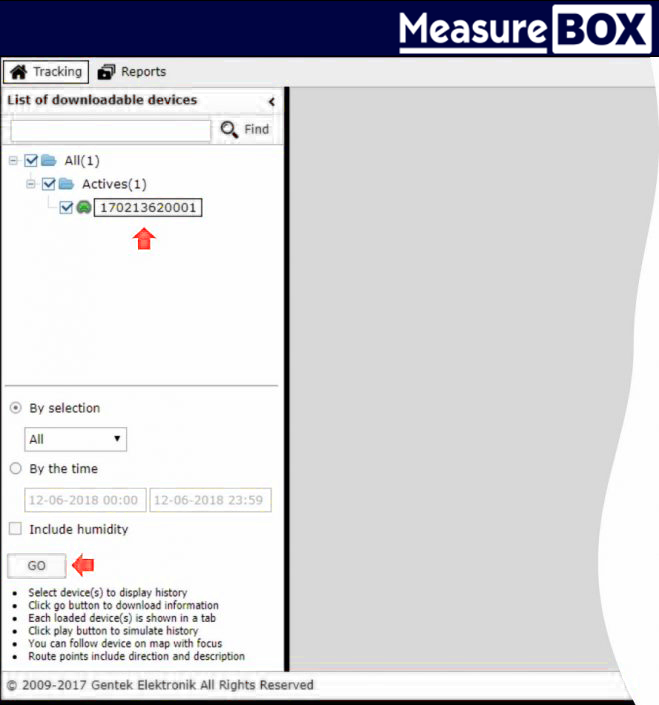
En la página que se abre, el número del dispositivo estará seleccionado automáticamente. Al hacer clic en GO, se mostrará la pantalla con los registros históricos del dispositivo. Opcionalmente, puede personalizar los registros seleccionando un rango de fechas específico o utilizando los filtros de últimos 10, 100 o 1000 registros.
Pantalla de Registros Históricos
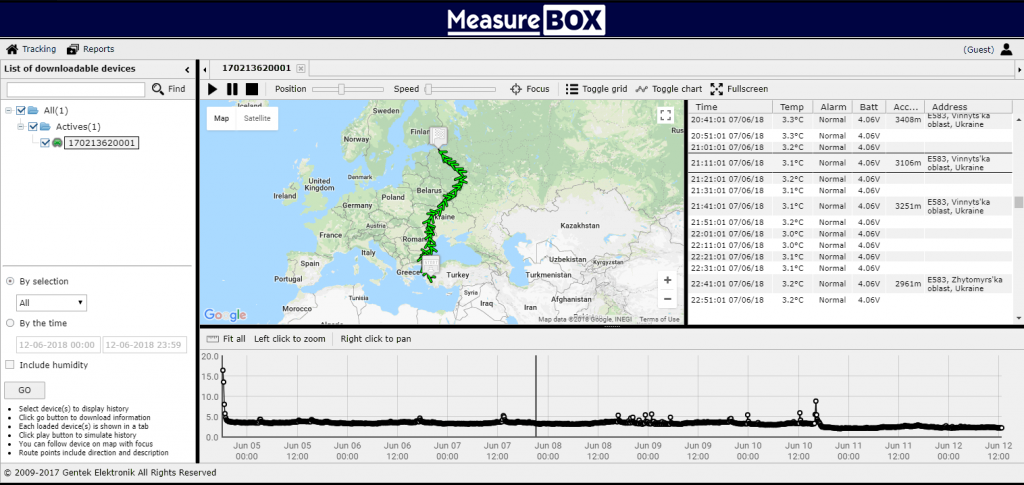
Pantalla de Registros Históricos
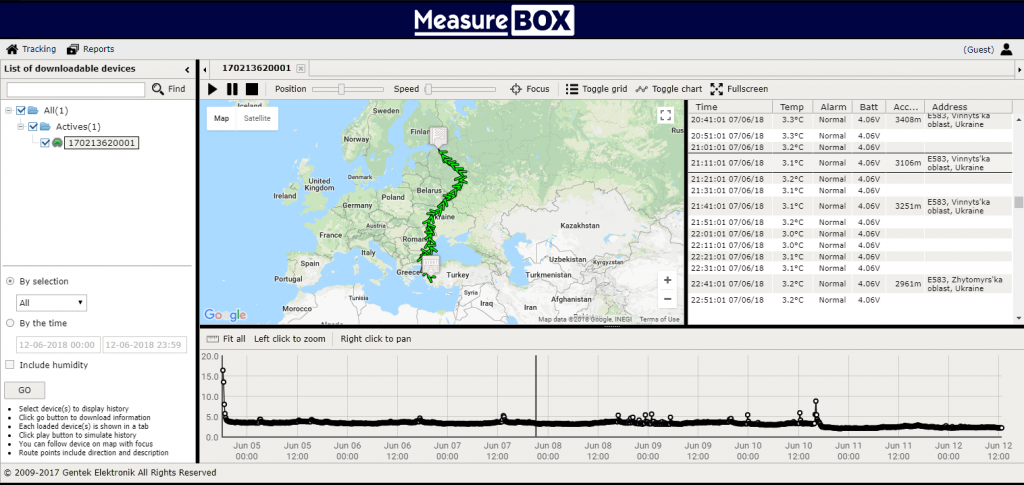
La Pantalla de Registros Históricos consta generalmente de 3 secciones:
Vista de Mapa
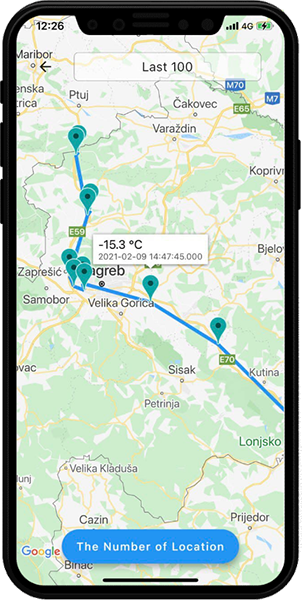
En esta sección se muestra toda la ruta seguida por el dispositivo.
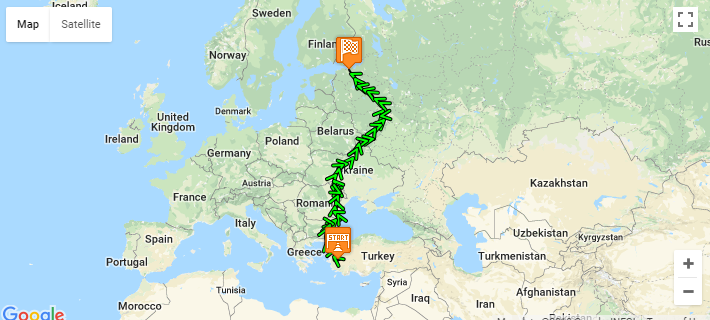
El acercamiento y alejamiento pueden realizarse mediante los botones + y – ubicados en la esquina inferior derecha.
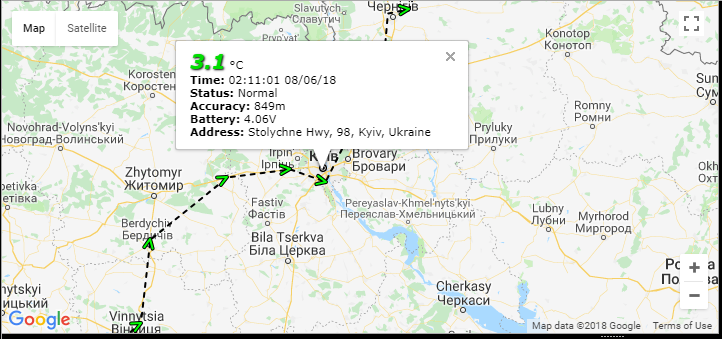
Al hacer clic en el icono OK en el punto ampliado, se pueden visualizar la información de ubicación y los valores de temperatura del dispositivo.
El mapa puede mostrarse en pantalla completa en el monitor del ordenador haciendo clic en el icono de cuadrado ubicado en la esquina superior derecha.
Mediante los botones Mapa y Satélite situados en la parte superior izquierda, la vista puede alternarse entre el modo mapa y el modo satélite.
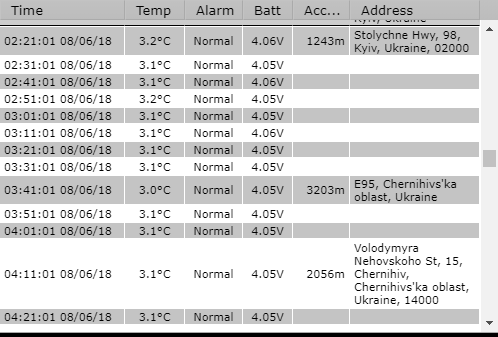
Visualización en Lista
En la pantalla de lista, todos los registros capturados por el dispositivo se muestran en forma de lista.
Visualización Gráfica
En esta pantalla, todos los registros del dispositivo se presentan de forma gráfica.
-
En esta pantalla, todos los registros del dispositivo se presentan de forma gráfica.

Al seleccionar y arrastrar sobre el gráfico con el botón izquierdo del ratón, el gráfico puede ampliarse (zoom).

Cada círculo en el gráfico representa el momento en que se realizó un registro. Al hacer clic en un círculo, se muestran la temperatura instantánea y la fecha; al mismo tiempo, la ubicación correspondiente se indica en el mapa.

Generación de Informes de Registros Históricos
Para generar informes de los datos históricos de ubicación y temperatura del dispositivo, haga clic con el botón derecho sobre el dispositivo en el mapa y seleccione el botón Report en la ventana que se abre.
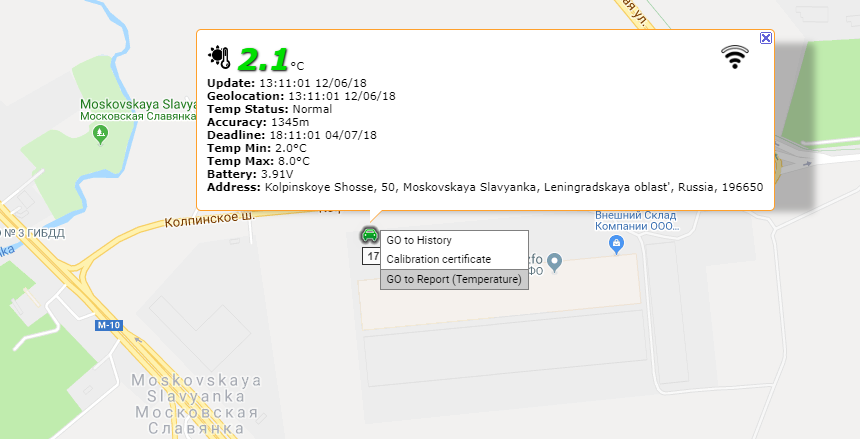
Este proceso también puede realizarse desde el botón Report ubicado en la pestaña Reports, en la esquina superior izquierda.
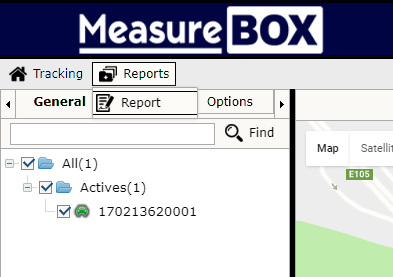
En la página que se abre, el número del dispositivo se seleccionará automáticamente.
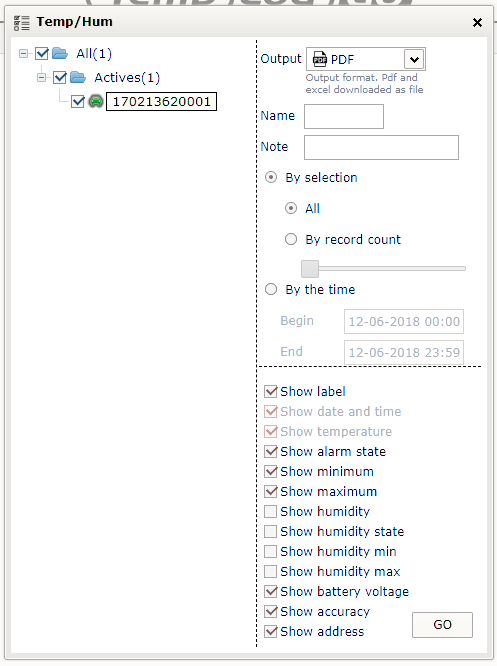
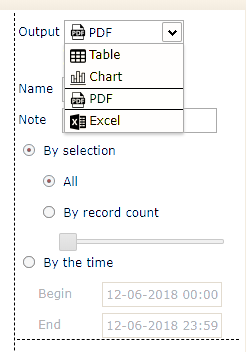
Los informes pueden generarse en formatos PDF, Gráfico, Tabla y Excel. Además, puede añadir opcionalmente un nombre y notas a sus informes, y personalizarlos seleccionando el intervalo de tiempo deseado.
Al hacer clic en el botón GO, el informe correspondiente al dispositivo se descargará automáticamente en su ordenador.
Certificado de Calibración
Cada dispositivo cuenta con su propio certificado de calibración.
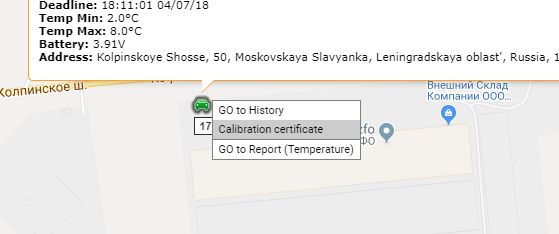
Para descargar el certificado de calibración, haga clic con el botón derecho sobre el dispositivo en el mapa y seleccione el botón Calibration Certificate en la ventana que se abre.
El certificado de calibración se descargará automáticamente en su ordenador.
Creación de Usuarios y Ventajas que Ofrece
El sitio www.measurebox.online permite acceder al sistema mediante la creación de un nombre de usuario y realizar el seguimiento de sus dispositivos de forma sencilla a través de esta cuenta.
Gracias a la creación de usuarios, puede:
-
Supervisar varios dispositivos simultáneamente en una sola pantalla.
-
Agrupar dispositivos y definir configuraciones de alarma.
-
Garantizar que, en caso de alarma, se envíen notificaciones instantáneas a los usuarios correspondientes.
Esta estructura facilita la gestión de los dispositivos, organiza mejor los procesos de monitoreo y aumenta el control operativo.
Para crear un usuario, ingrese a www.measurebox.online
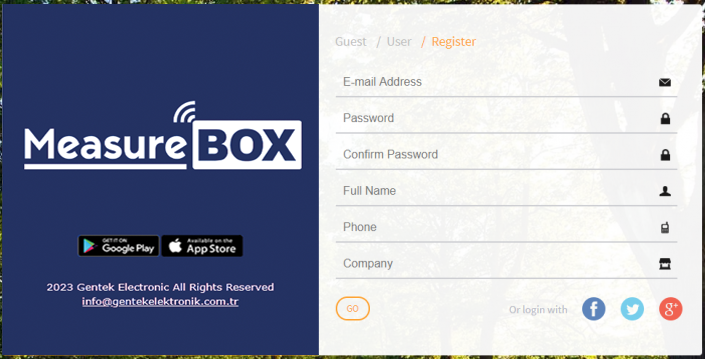
Haga clic en la pestaña Register, complete el formulario y presione el botón GO.
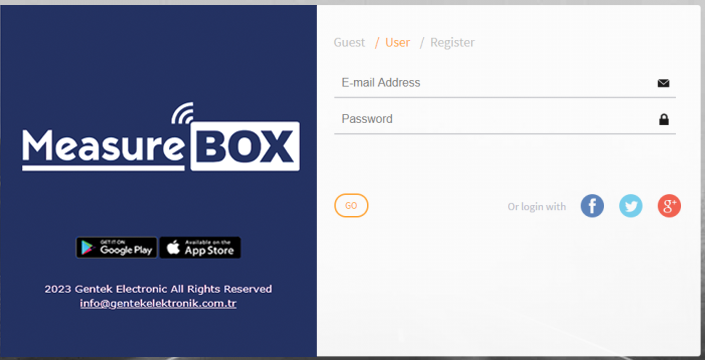
Una vez finalizado el registro, puede iniciar sesión seleccionando la pestaña USER e ingresando con su dirección de correo electrónico y contraseña.
Añadir un Dispositivo a su Cuenta (debe haber iniciado sesión)
Cuando inicia sesión en el sistema por primera vez, es necesario añadir un dispositivo a su cuenta.
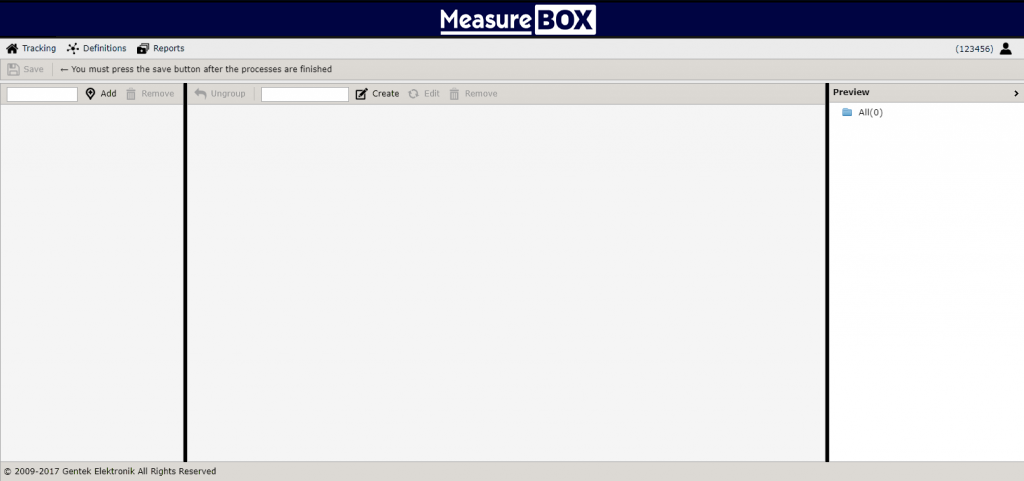
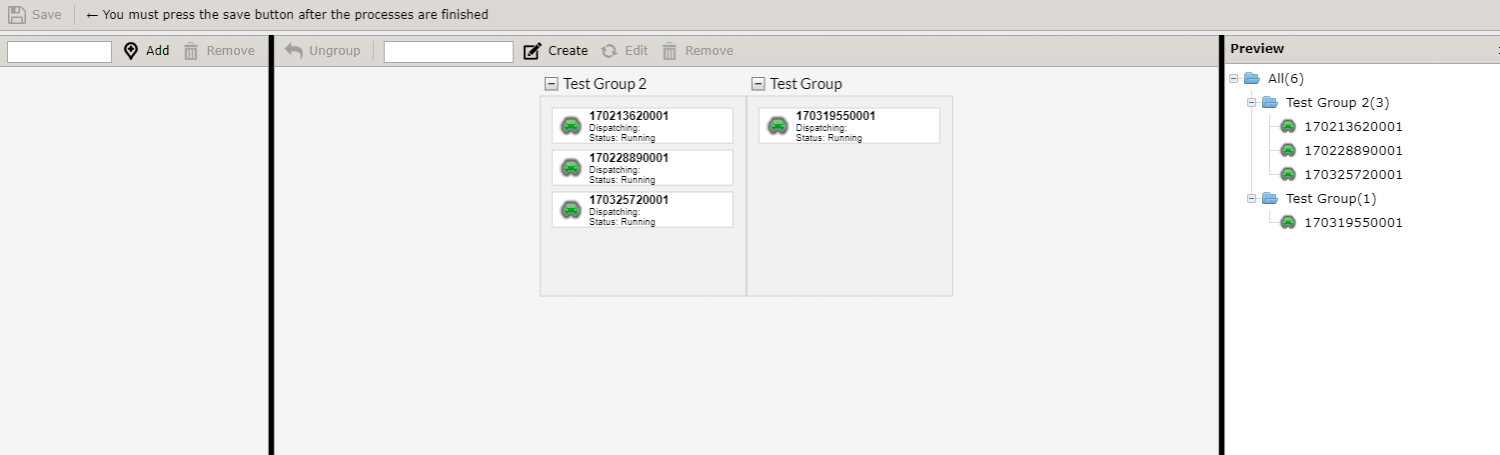
Introduzca el número del dispositivo en el campo #1 ubicado en la parte superior izquierda y haga clic en el botón ADD. Puede añadir a su cuenta tantos dispositivos como necesite.
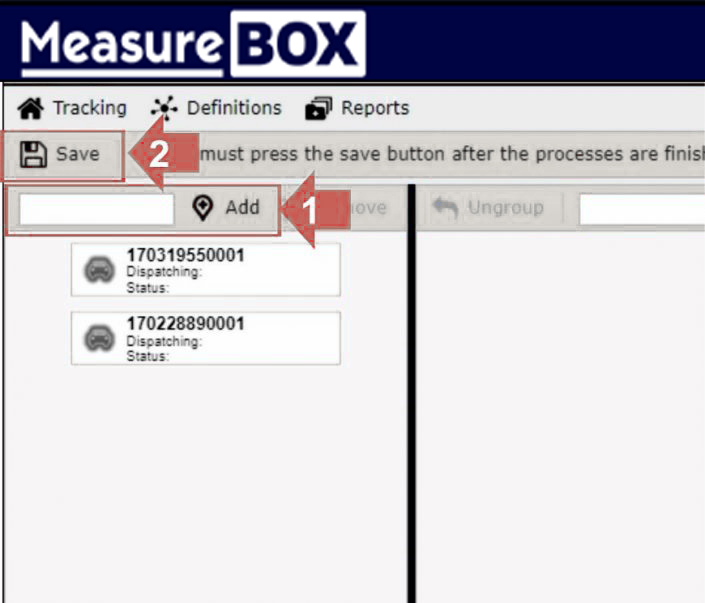
Después de añadir el dispositivo, haga clic en el botón Save en el área #2 para completar el proceso de registro.
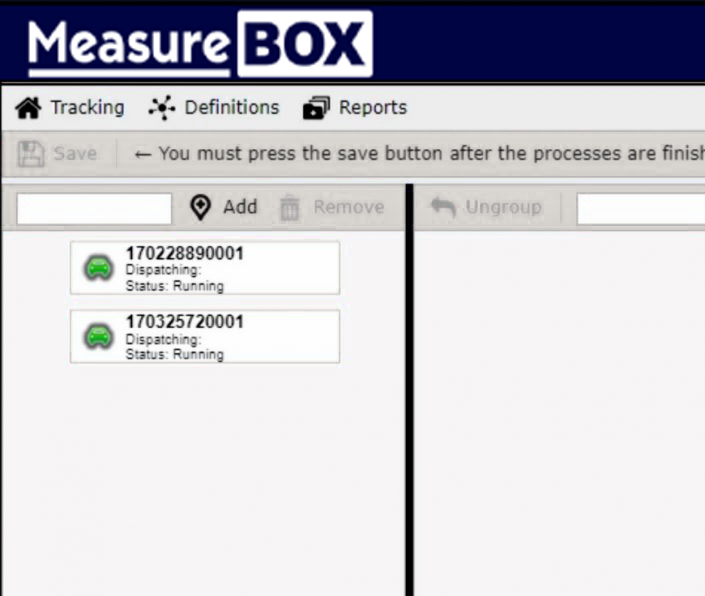
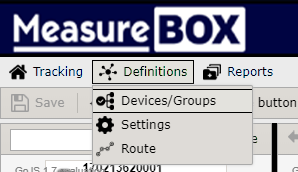
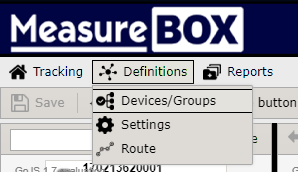
Puede acceder en cualquier momento a la página Añadir Dispositivo haciendo clic en el botón Devices / Groups, ubicado en la parte superior izquierda de la pestaña Definitions.
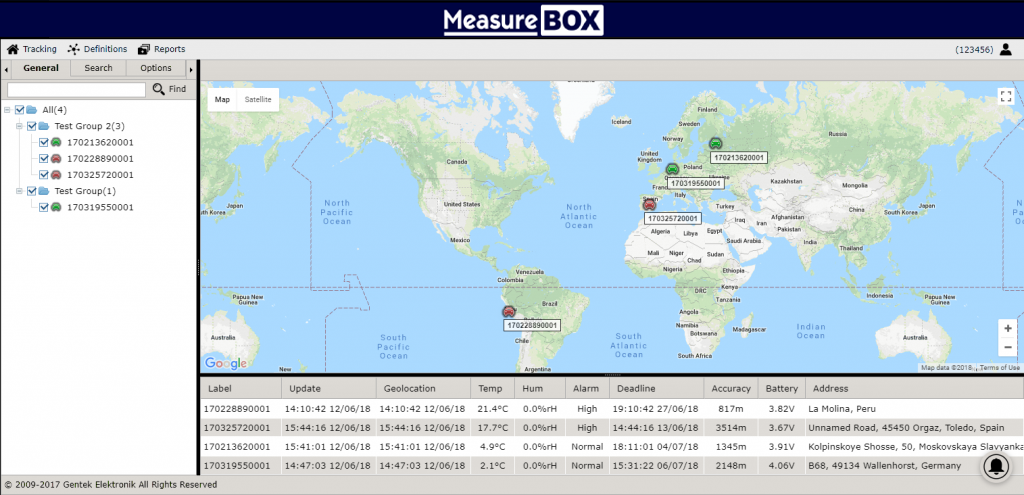
La próxima vez que añada un dispositivo a su cuenta, todos sus dispositivos se mostrarán juntos en una sola pantalla, como se indica a continuación.
Eliminar un Dispositivo de su Cuenta (debe haber iniciado sesión)
Para eliminar un dispositivo registrado en su cuenta, haga clic en el botón Devices / Groups ubicado en la parte superior izquierda de la pestaña Definitions.
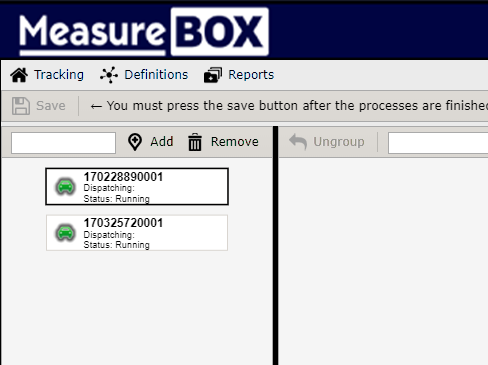
Seleccione el dispositivo que desea eliminar y haga clic en el botón REMOVE. Luego, para completar el proceso, presione el botón SAVE.
Advertencia: Para volver a añadir el dispositivo, es necesario conocer el número del dispositivo. Si el número del dispositivo no se conoce, el dispositivo eliminado no podrá recuperarse nuevamente.
Crear Grupos y Añadir Dispositivos a los Grupos (debe haber iniciado sesión)
Haga clic en el botón Devices / Groups ubicado en la parte superior izquierda de la pestaña Definitions.
En la página que se abre, introduzca el nombre del grupo que desea crear en el campo #1 y haga clic en el botón CREATE. Puede crear tantos grupos como necesite.
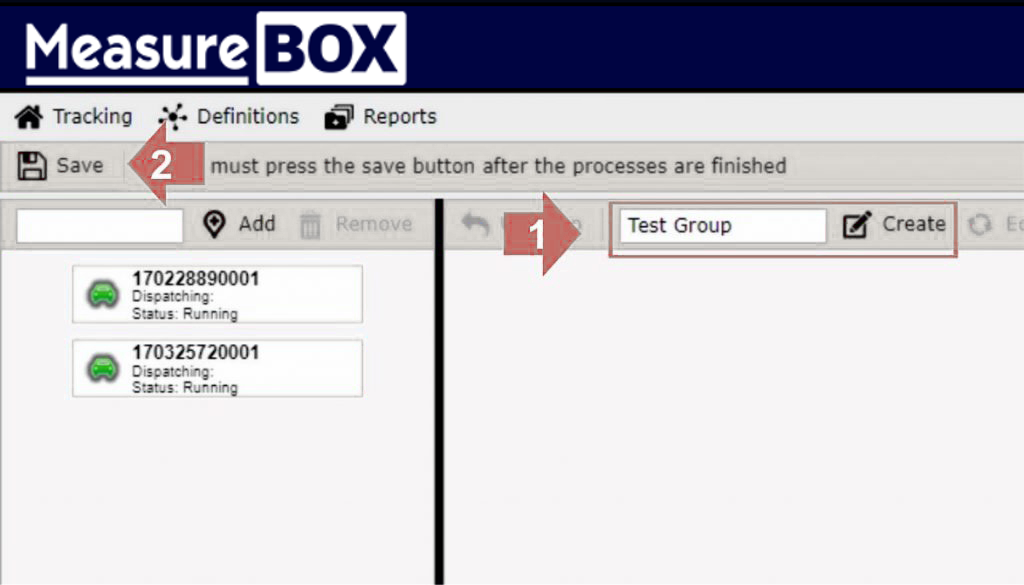
A continuación, haga clic en el botón SAVE para completar el proceso de creación del grupo.
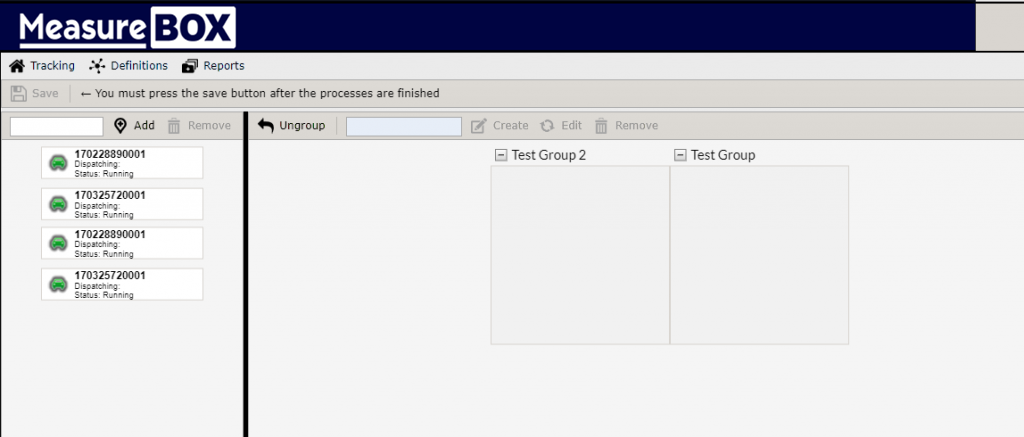
Para añadir dispositivos a los grupos creados, arrastre el dispositivo que desea agregar desde la lista situada en el lado izquierdo de la pantalla y suéltelo sobre el grupo correspondiente. Con esta acción, el dispositivo quedará asignado al grupo seleccionado.
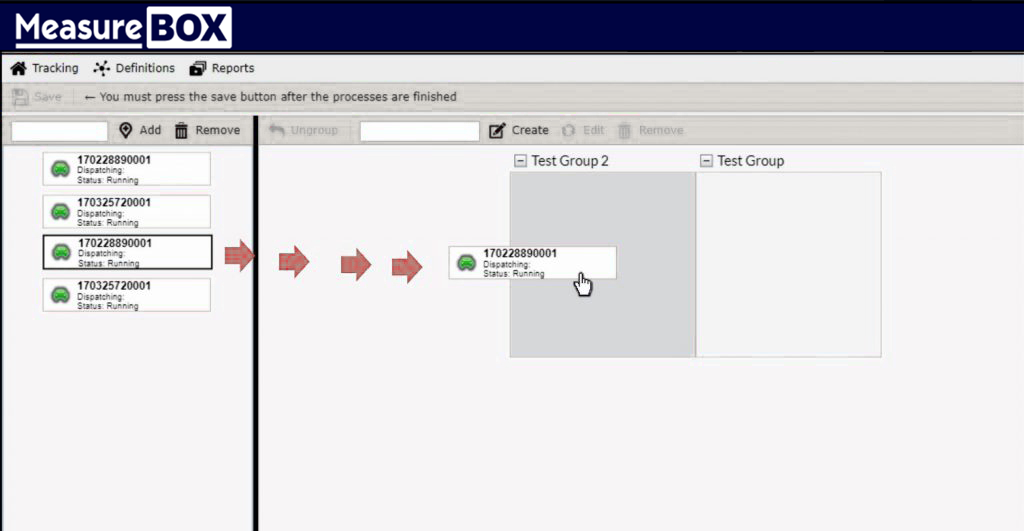
Puede añadir tantos dispositivos como desee a los grupos. Una vez finalizado el proceso, haga clic en el botón SAVE ubicado en la parte superior izquierda para completar la asignación.
Definición de ALARMAS y NOMBRE en el Dispositivo (debe haber iniciado sesión)
Para los dispositivos añadidos a su cuenta, puede definir los valores de alarma deseados y asignar nombres a los dispositivos.
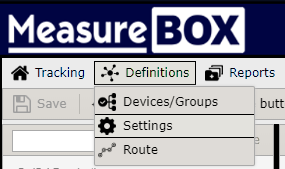
Para ello, haga clic en el botón SETTINGS dentro de la pestaña Definitions, ubicada en la parte superior izquierda.
Se abrirá la pantalla de lista de dispositivos.
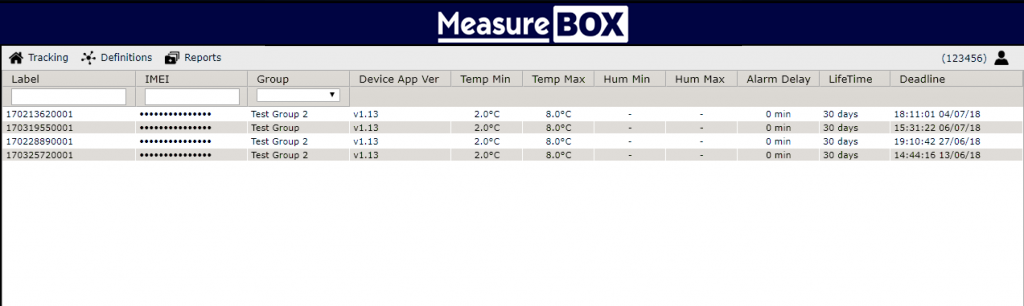
Haga doble clic sobre el dispositivo cuyos ajustes desea modificar para abrir la ventana de Configuración (Setup).
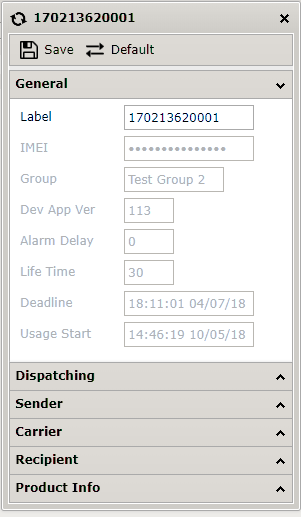
La ventana de configuración consta de 6 pestañas diferentes.
La pestaña General contiene la información básica del dispositivo.
Pestaña Shipping:
En este apartado puede asignar un nombre al dispositivo. El nombre asignado se mostrará fácilmente en la pantalla principal durante el monitoreo del dispositivo.
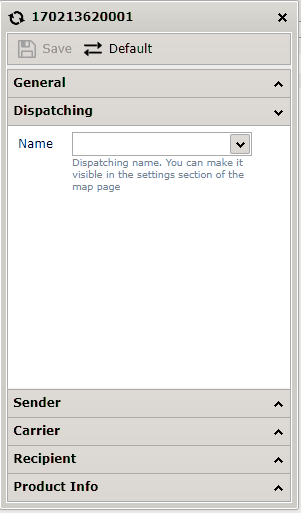
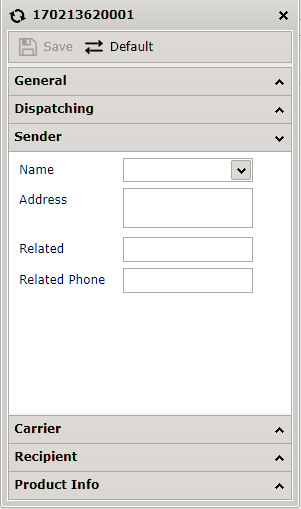
Pestaña Sender:
En este campo pueden introducirse los datos del remitente, si se solicita.
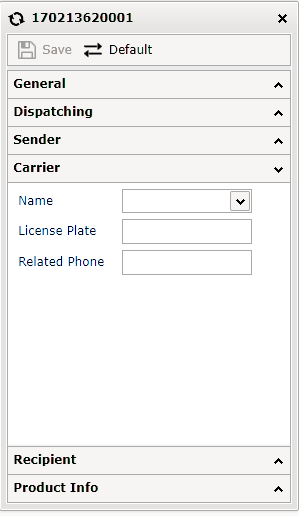
Pestaña Carrier:
En este campo pueden introducirse los datos del transportista, si se solicita.
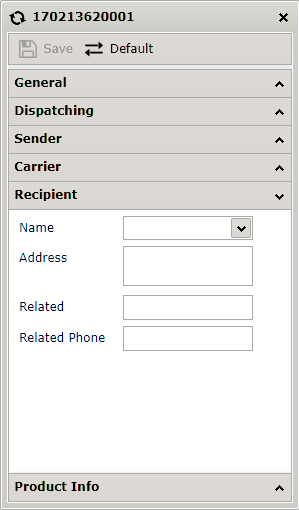
Pestaña Recipient:
En este campo pueden introducirse opcionalmente los datos del destinatario.
Pestaña Product Information:
En este apartado pueden introducirse los datos del producto transportado.
Además, desde esta pestaña puede definir los valores mínimos y máximos de alarma de temperatura en la sección de alarmas.
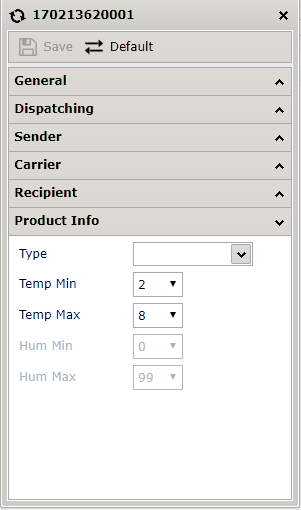
Una vez realizados los cambios necesarios, haga clic en el botón SAVE ubicado en la parte superior izquierda para completar el proceso.
Alarmas del Dispositivo (Notificaciones en Tiempo Real) – Activación (debe haber iniciado sesión)
Para recibir notificaciones instantáneas en un ordenador, también debe suscribirse a las notificaciones haciendo clic en el icono de CAMPANA (RING) ubicado en la esquina inferior derecha de la pantalla principal.
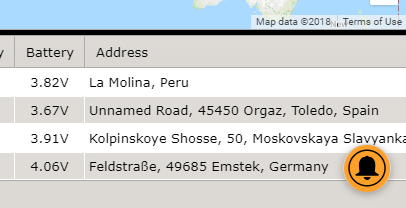
Recibirá notificaciones en tiempo real en los siguientes casos:
-
Cuando se active la alarma de temperatura baja.
-
Cuando se active la alarma de temperatura alta.
-
Cuando finalice una condición de alarma (cuando la temperatura vuelva a los valores normales).
-
Cuando se inicie un dispositivo que aún no había sido activado.
-
Cuando el dispositivo llegue al punto de destino definido o a cualquier punto de control a lo largo de la ruta.
Nota: Si la aplicación Android o iOS está instalada y ha iniciado sesión con su nombre de usuario, las notificaciones se enviarán instantáneamente a su teléfono móvil.
Creación de Ruta y Punto de Destino (debe haber iniciado sesión)
Al crear previamente puntos de destino y puntos de control, puede recibir notificaciones instantáneas cuando el dispositivo llegue a estos puntos y conocer el tiempo estimado de llegada (ETA).
Para abrir la página Creación de Ruta, haga clic en el botón ROUTE ubicado bajo la pestaña en la parte superior izquierda.
(Alternativamente, también puede abrir la página haciendo clic en el botón Route del menú superior izquierdo).
Ejemplo: Supongamos que creamos una ruta que comienza en Estambul y finaliza en Budapest, Berlín, París y Madrid.
En la página que se abre, escriba Estambul en el campo de búsqueda situado en la parte superior izquierda y realice la búsqueda.
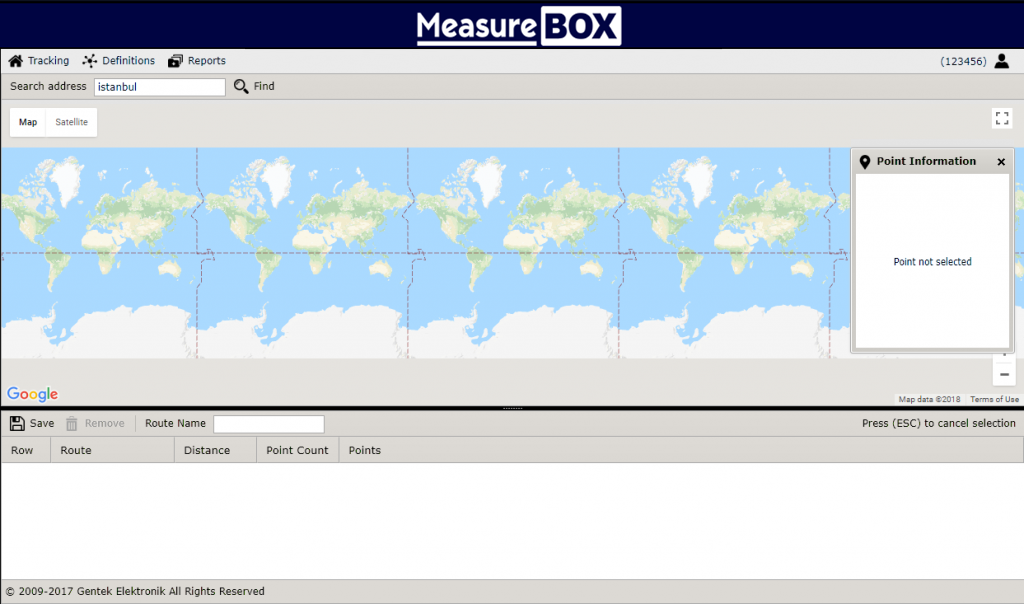
Como resultado de la búsqueda, se mostrará el mapa del centro de la ciudad de Estambul. Puede acercar o alejar el mapa utilizando el botón central del ratón o los iconos + y – ubicados en la esquina inferior derecha.
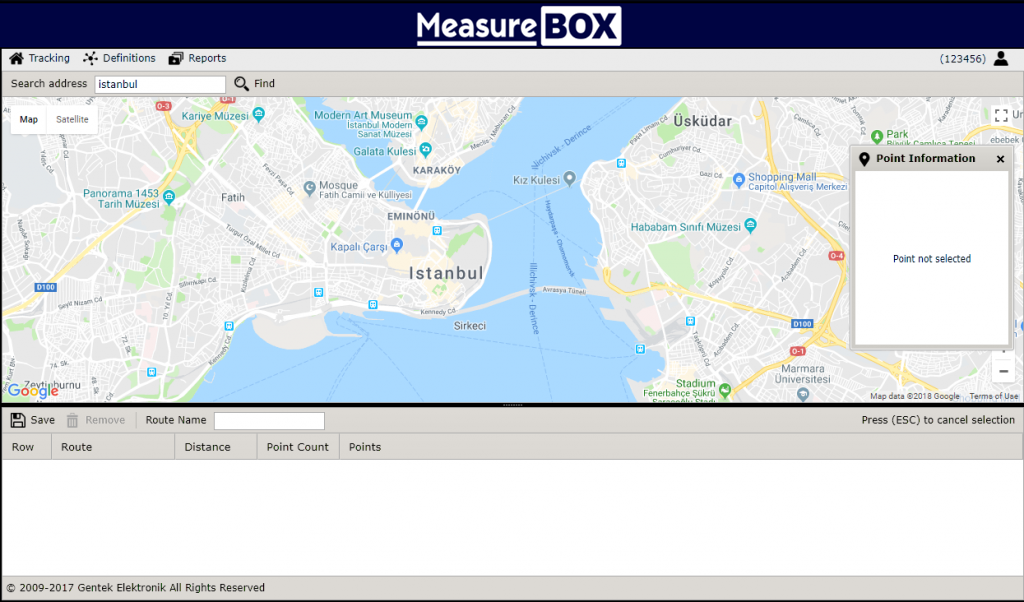
Para seleccionar el punto de inicio de la ruta, haga clic con el botón izquierdo del ratón sobre el punto de inicio en el mapa.
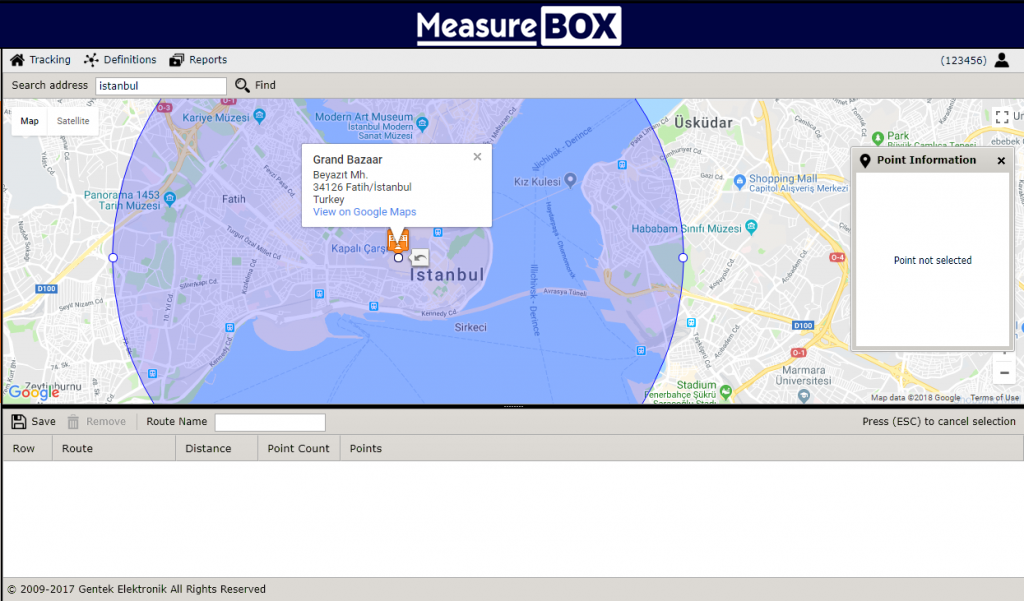
Para el segundo punto de destino, escriba “Budapest” en el cuadro de búsqueda.
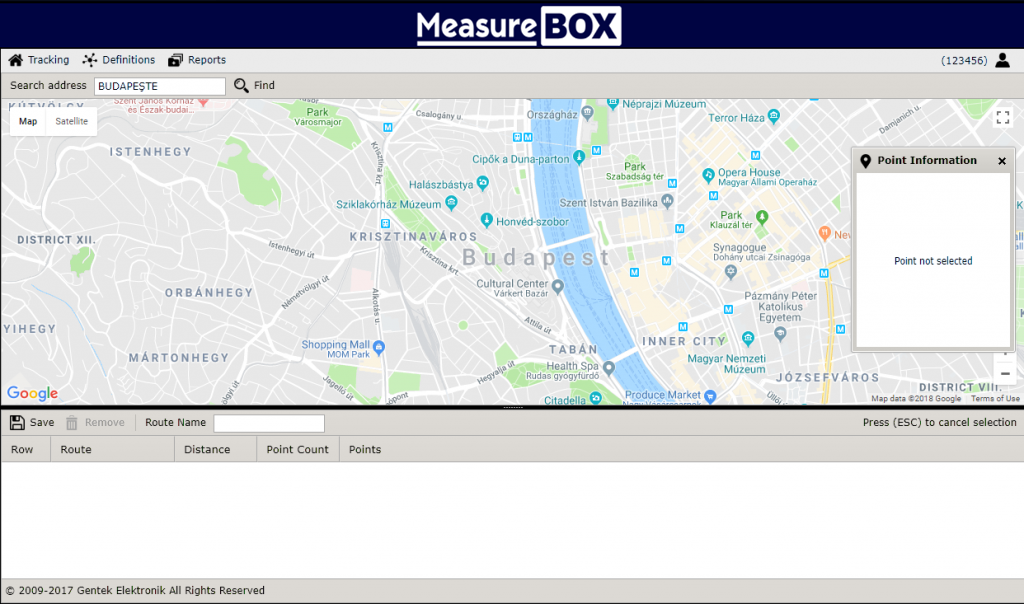
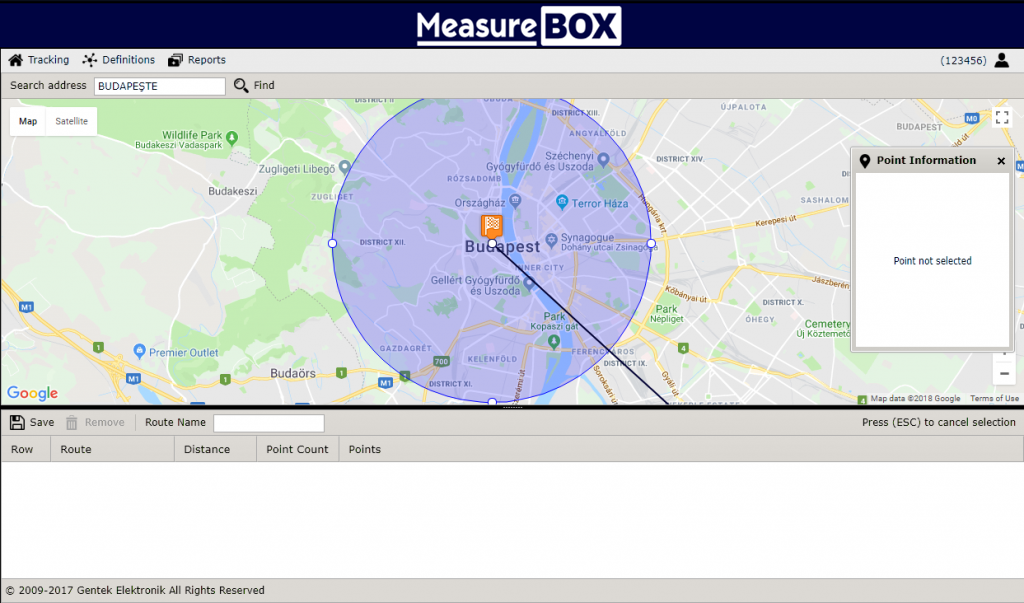
Para crear el segundo punto de destino, haga clic en la ubicación deseada sobre el mapa.
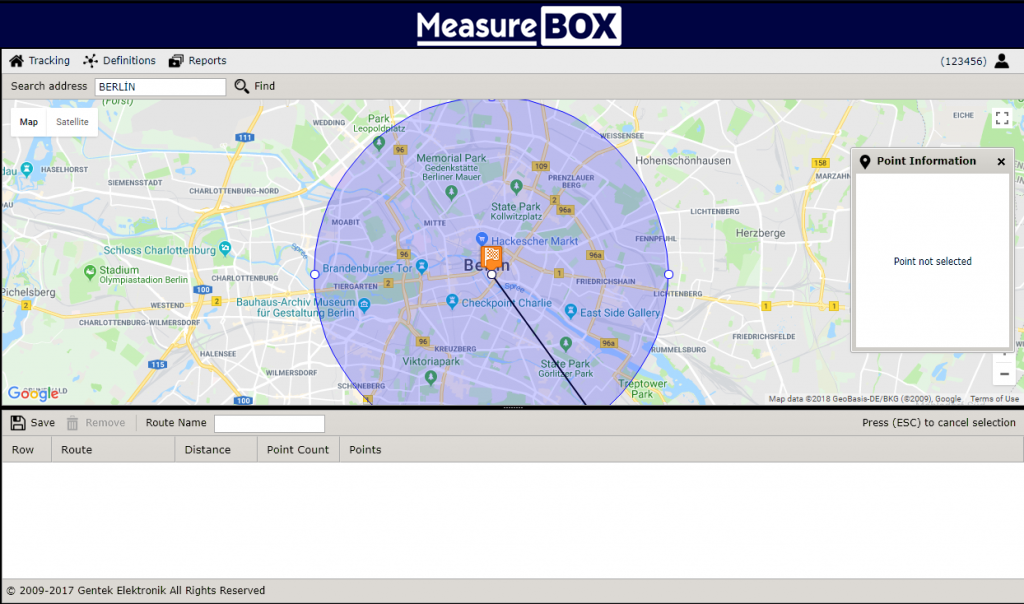
- Para definir el siguiente punto de destino, escriba “Berlin” en el cuadro de búsqueda y seleccione el área deseada haciendo clic en el mapa.
Para definir el cuarto punto de destino, escriba “Paris” en el cuadro SEARCH y haga clic en el área deseada del mapa.
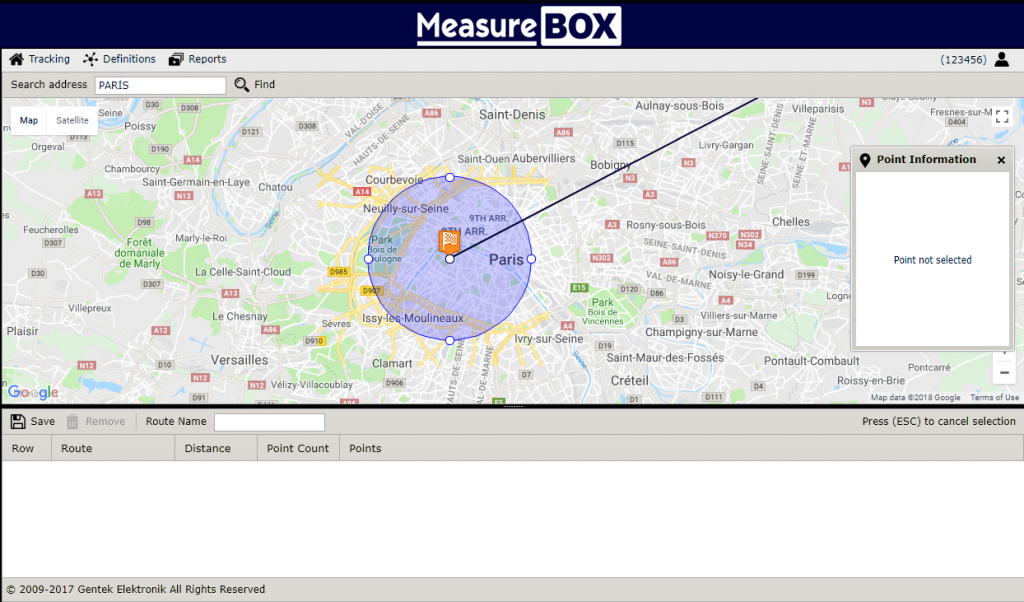
Para definir el último punto de destino, escriba “Madrid” en el cuadro SEARCH y haga clic en el área deseada del mapa para establecer la ubicación final.
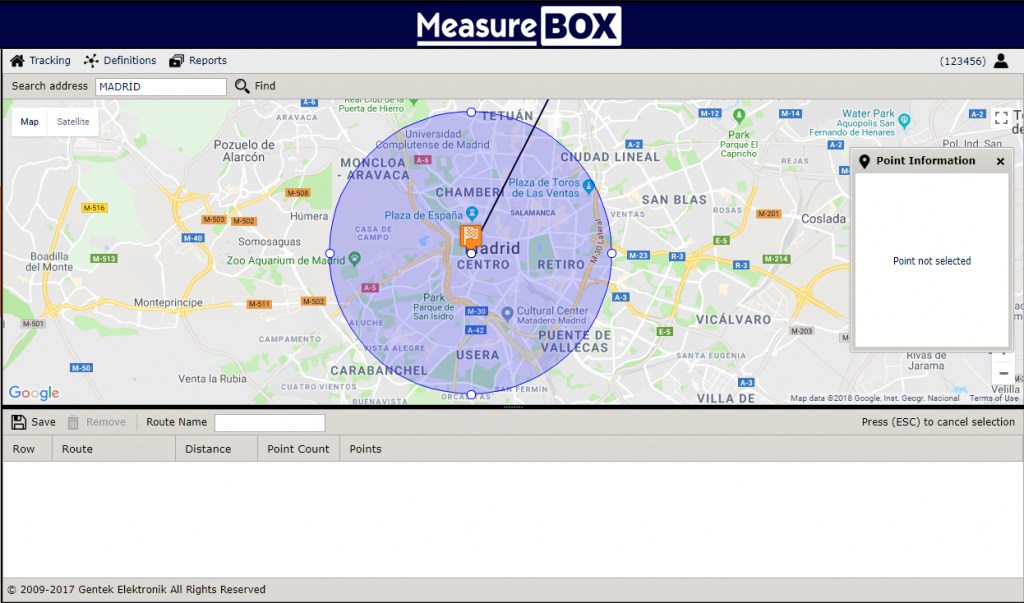
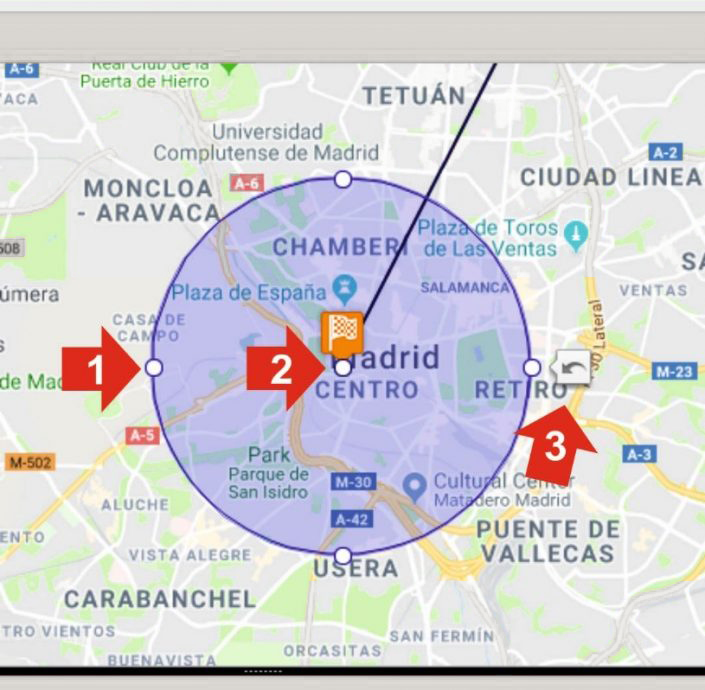
De forma predeterminada, para cada punto añadido se define un área con un radio de 5000 m. Para reducir o aumentar este radio, puede arrastrar con el ratón las áreas indicadas con las flechas nº 1 en los bordes del círculo.
Para cambiar la ubicación del área seleccionada, utilice la zona indicada con la flecha nº 2 y arrástrela con el ratón hasta la posición deseada.
Para deshacer la última acción, haga clic en el icono de deshacer (undo) indicado con la flecha nº 3.
Para eliminar completamente un punto de destino, haga clic con el botón derecho del ratón sobre el área indicada con la flecha nº 2.
Para asignar nombres a los puntos seleccionados, haga clic sobre el punto al que desea asignar un nombre y, a continuación, introduzca el nombre deseado en el área indicada con la flecha nº 1 en el lado derecho. Puede realizar este proceso de forma individual para cada punto. Los nombres asignados a los puntos también serán visibles para el usuario.
Una vez completadas todas las configuraciones, escriba el nombre de la ruta en el área indicada con la flecha nº 2 y haga clic en el botón SAVE, señalado con la flecha nº 3, para finalizar el proceso.
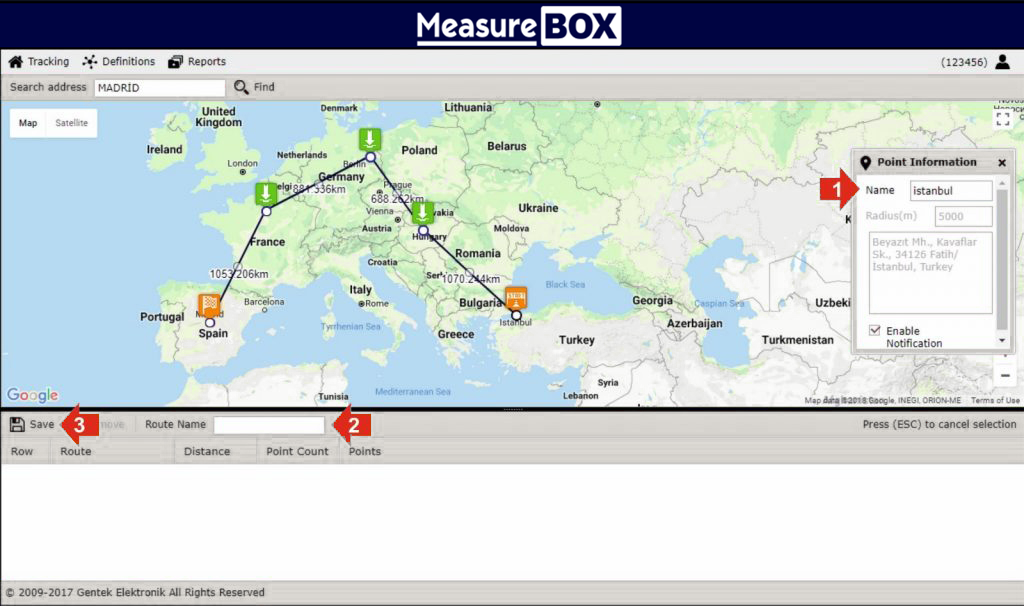
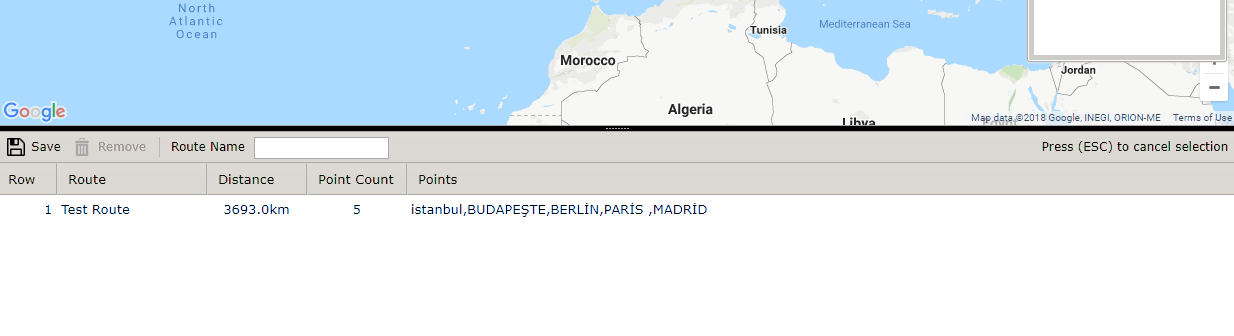
La ruta definida se creará como se muestra a continuación.
Según sus necesidades, puede añadir y editar tantas rutas como desee.
Asignación de Ruta al Dispositivo
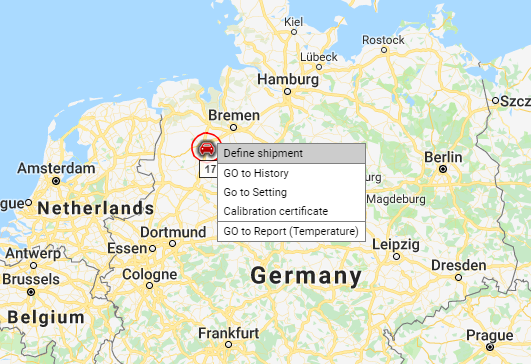
Para asignar al dispositivo una ruta previamente definida, haga clic con el botón derecho sobre el dispositivo en la pantalla principal y, en el menú que se abre para añadir una ruta en el mapa, seleccione el botón DEFINE SHIPMENT.
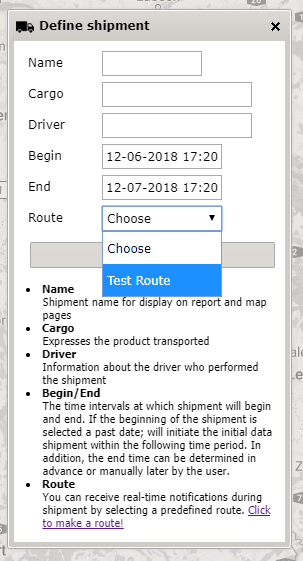
En la ventana que se abre, complete todos los campos según sus necesidades, incluido un inicio con fecha específica si lo desea.
Cuando se introduce una fecha de inicio específica, el dispositivo realizará el cálculo de la ruta según la fecha indicada. Si se deja en blanco, el envío se considerará iniciado desde la primera ubicación en la que el dispositivo reciba señal.
Al hacer clic en un dispositivo al que ya se le ha definido un envío (ruta) en la pantalla principal, se mostrarán datos como el tiempo estimado de llegada (ETA) y la distancia restante (km).